Plugins
Plugin Wave Link per Stream Deck: controllo pratico per il tuo mix audio
Ultimo aggiornamento:
Il plugin Wave Link trasforma Stream Deck in una superficie di controllo pratica per l'intera configurazione audio. Regola il volume, silenzia i canali, attiva gli effetti e cambia le uscite dai tasti e dalle manopole, il tutto senza interrompere il tuo lavoro.
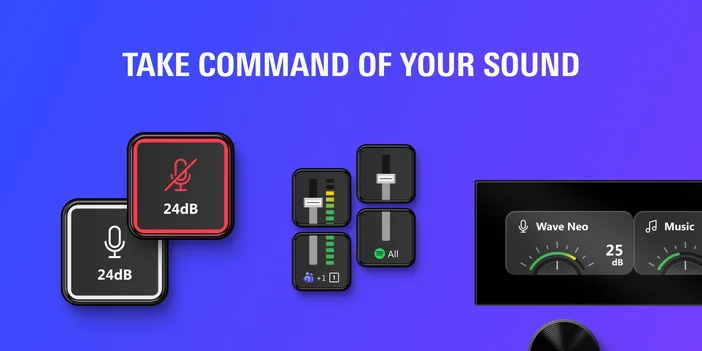
Il tuo mix, a portata di mano
Che tu abbia bisogno di un controllo rapido del volume o di una flessibilità di routing completa, ogni azione gestisce una parte specifica del tuo mix.
Controllo delle onde
Regola il guadagno, il volume di uscita o il mix di monitoraggio microfono/PC sul tuo dispositivo Wave.
Questo è il modo più veloce per controllare il microfono senza aprire Wave Link. Se il guadagno è troppo alto durante una chiamata o è necessario modificare il bilanciamento del monitoraggio durante la conversazione, è sufficiente premere un pulsante o ruotare una manopola. È possibile disattivare l'audio, impostare un valore specifico con dissolvenza graduale o regolare il volume in modo incrementale.
Effetto audio
Attiva o disattiva gli effetti hardware sul tuo dispositivo Wave con un solo tocco.
Questo copre gli effetti alimentati dal processore Wave FX, tra cui la soppressione del rumore, l'equalizzazione, la compressione e Clipguard. Utile quando si desidera attivare un effetto vocale in un momento specifico durante uno streaming o confrontare il suono elaborato e non elaborato in tempo reale.
Livello canale
Controlla qualsiasi canale nel tuo mix Wave Link con un fader visivo che appare direttamente sul tasto Stream Deck.
È possibile regolare il livello principale di un canale su tutti i mix contemporaneamente oppure procedere mix per mix per un controllo più preciso. Quando un gioco diventa improvvisamente rumoroso o un'app di chat deve essere abbassata di qualche tacca, basta allungare la mano e regolarla. Sulle manopole è possibile regolare il volume in modo fluido con un tasto di scelta rapida per silenziare.
Aggiungi al canale
Indirizza l'app attualmente attiva sul tuo computer a un canale Wave Link specifico.
Se avvii un nuovo gioco o apri un browser e desideri aggiungerlo al tuo mix, basta premere il tasto. L'app viene assegnata al canale che hai configurato senza cambiare finestra. Stream Deck ti mostra anche se l'app selezionata è già indirizzata o non può essere aggiunta.
Effetto audio canale
Attiva o disattiva un effetto audio specifico su un canale Wave Link.
Questo ti dà il controllo diretto sui singoli effetti VST o AU applicati a qualsiasi canale. Attiva il riverbero per un momento creativo, disattiva la soppressione del rumore per controllare il segnale grezzo o blocca un effetto in modo che sia sempre attivo o sempre disattivo. Le icone separate per ogni stato ti consentono di vedere a colpo d'occhio lo stato delle cose.
Livello di miscelazione
Disattiva o regola qualsiasi mix di uscita in Wave Link indipendentemente da Stream Deck.
Se esegui mix separati per lo streaming, la registrazione e il monitoraggio, ciascuno avrà il proprio controllo. Disattiva l'audio del mix dello streaming durante una pausa o abbassa il volume del mix di monitoraggio senza influire su ciò che sente il pubblico.
Dispositivo di uscita misto
Cambia il mix a cui è assegnato un dispositivo di output, oppure passa da un mix all'altro.
Questa funzione è utile quando desideri reindirizzare le cuffie dal mix di monitoraggio al mix di streaming per verificare ciò che sente il tuo pubblico. Puoi passare da un mix all'altro o aggiungere e rimuovere un dispositivo da un mix specifico con una sola pressione.
Controllo dell'output
Imposta il volume o disattiva l'audio di qualsiasi dispositivo di uscita configurato in Wave Link, compreso l'hardware non Wave.
Funziona con cuffie, altoparlanti, monitor o qualsiasi altra uscita riconosciuta dal sistema. Abbassa il volume delle cuffie tra una partita e l'altra, disattiva gli altoparlanti prima di rispondere a una chiamata o imposta un livello di volume specifico con dissolvenza opzionale.
Dispositivo di output principale
Cambia il dispositivo di output principale in Wave Link con un solo tocco.
Passa da un dispositivo all'altro, come cuffie e altoparlanti, oppure imposta un dispositivo specifico come uscita principale. Non è necessario aprire Wave Link o cercare tra le impostazioni audio di sistema ogni volta che desideri cambiare il dispositivo di riproduzione.
Controlli del quadrante per Wave Link
Su Stream Deck +, Stream Deck + XLe GALLEON 100 SD, Wave Control, Channel Level, Mix Level e Output Control supportano tutti il controllo tramite manopola. Ruota per regolare, premi per silenziare e controlla i livelli sul display senza guardare lo schermo.
Feedback in tempo reale su tasti e manopole
I tasti e le manopole di Stream Deck si aggiornano in tempo reale per riflettere i livelli di volume, gli stati di silenziamento e gli effetti attivi nell'intero mix. Quando Wave Link è ridotto a icona o in esecuzione in background, Stream Deck diventa una superficie di controllo sempre visibile per la configurazione audio.
Requisiti
Il plugin Wave Link richiede Wave Link 3.0 e l'app Stream Deck.
Wave Link può essere scaricato gratuitamente e funziona con qualsiasi microfono o interfaccia audio riconosciuta dal computer. Non è necessario disporre di hardware Elgato per utilizzare Wave Link o il plug-in, anche se i dispositivi Wave sbloccano controlli aggiuntivi, come i controlli del dispositivo e gli effetti Wave FX Processor.
Il plugin funziona su macOS e Windows con tutti i dispositivi Stream Deck, incluso Stream Deck Mobile.