I modificatori vocali Voicemod sono disponibili in Wave Link come effetti VST su Windows. Una volta installati, si applicano al microfono e funzionano con tutte le app che utilizzi, Discord, giochi, OBS Studio o qualsiasi altra cosa. Questa guida ti aiuta a configurare tutto.
Come installare un modificatore vocale Voicemod
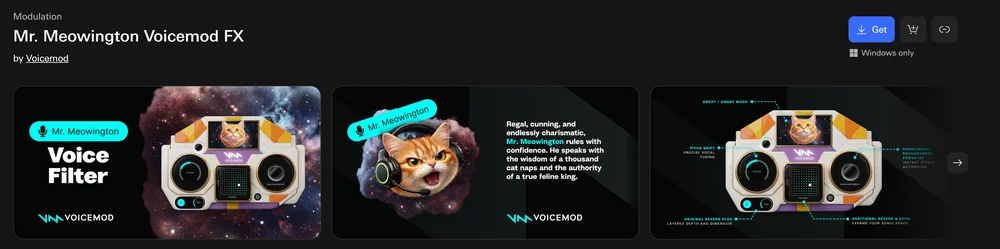
1. Apri Wave Link, clicca sull'icona Marketplace e vai su Effetti audio.
2. Cerca o seleziona Voicemod, quindi seleziona un modificatore vocale e clicca su Ottieni o acquistalo.
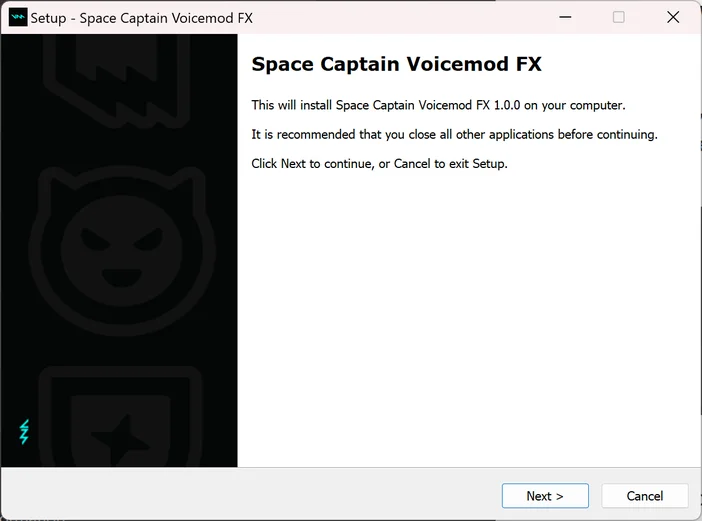
3. Fare clic su Apri in Wave Link per scaricare il programma di installazione e seguire le istruzioni visualizzate sullo schermo.
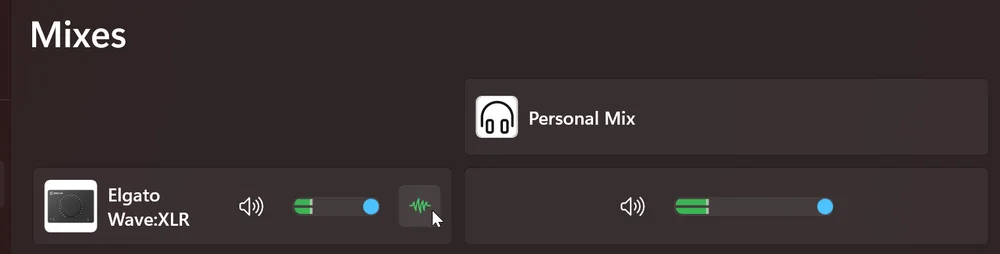
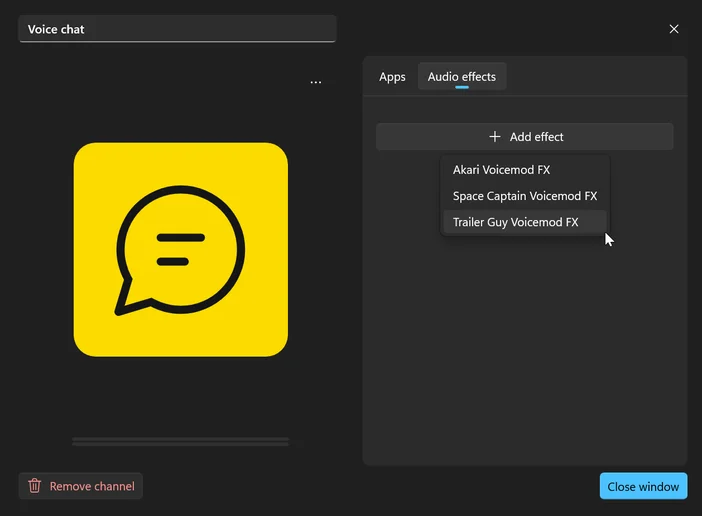
4. Una volta installato, apri il canale del microfono in Wave Link, clicca su Effetti e aggiungi il modificatore vocale.
5. Una volta aggiunto, passa con il mouse sull'effetto e fai clic su Modifica impostazioni effetto per aprire i controlli.
Per i modificatori vocali a pagamento, apparirà una finestra di attivazione una tantum. Puoi trovare la tua chiave di licenza accedendo al tuo account Elgato Marketplace e selezionando VST.

Per i modificatori di voce a pagamento, apparirà una finestra di attivazione una tantum.
6. Nelle impostazioni audio o vocali della tua app, imposta l'ingresso del microfono su un'uscita audio virtuale Wave Link come Chat Mix (Elgato Virtual Audio).
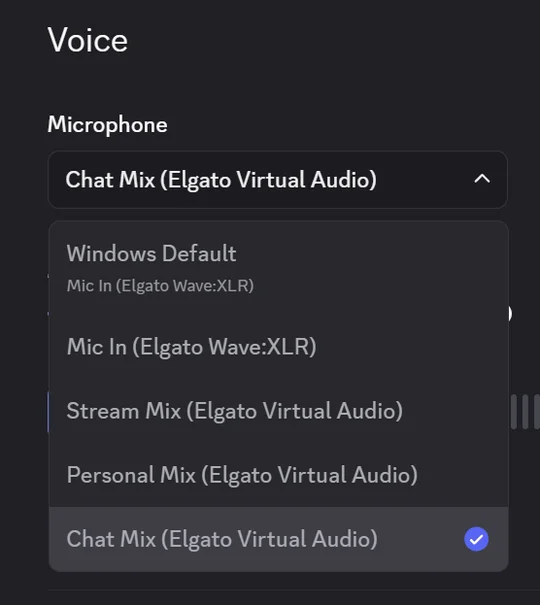
Nota: se utilizzi Wave:3 MK.2, Wave XLR MK.2, XLR Dock MK.2 o Wave XLR Pro, puoi saltare questo passaggio. VST Insert invia l'effetto vocale direttamente all'ingresso del microfono.
Come applicare un modificatore vocale a un audio in entrata
I modificatori vocali non sono limitati al microfono. È possibile applicarli a qualsiasi ingresso audio in Wave Link, compresa la chat vocale in entrata.
- In Wave Link, seleziona il canale di ingresso a cui desideri applicare l'effetto.
- Clicca su Effetti su quel canale
- Aggiungi il modificatore vocale Voicemod nello stesso modo in cui lo faresti per il microfono.
Questo funziona bene se desideri ascoltare la voce di un compagno di squadra trasformata o sperimentare effetti su qualsiasi altra fonte audio.
VST Insert: cosa aggiunge ai dispositivi Wave Next
Se utilizzi Wave:3 MK.2, Wave XLR MK.2, XLR Dock MK.2 o Wave XLR Pro, VST Insert modifica il modo in cui il modificatore vocale raggiunge le tue applicazioni.
Invece di funzionare interamente nel software, VST Insert reindirizza l'audio elaborato nel percorso del segnale hardware prima che raggiunga qualsiasi app. Il tuo dispositivo fornisce direttamente la voce trasformata, senza bisogno di microfoni virtuali e senza configurazioni specifiche per ogni app. Funziona ovunque, automaticamente.
Puoi anche monitorare la tua voce trasformata tramite cuffie cablate con latenza ultra bassa. Abilita il monitoraggio in Wave Link per ascoltare l'effetto in tempo reale mentre suoni.
Controlla Voicemod con Stream Deck
Se disponi di uno Stream Deck, puoi controllare il tuo modificatore vocale Voicemod direttamente dalla tua scrivania senza toccare Wave Link.
Utilizzando l'azione Effetto audio canale del plugin Wave Link, è possibile assegnare un tasto all'effetto Voicemod e configurarlo in due modi diversi.
Impostalo su Toggle per attivare e disattivare l'effetto con un solo tocco, oppure impostalo su Hold per attivarlo mentre il tasto è premuto e disattivarlo nel momento in cui lo rilasci. Ciò è utile se desideri che l'effetto sia attivo solo per un momento specifico, come una singola riga nella chat vocale.
Se utilizzi un dispositivo Wave, l'azione Effetto audio ti offre lo stesso controllo per qualsiasi effetto su quel dispositivo, che si tratti di un effetto DSP hardware come il filtro Low Cut o il compressore, o di un effetto software come il modificatore vocale Voicemod. Tutto in un unico posto, direttamente sui tuoi tasti.
Puoi scaricare il plugin Wave Link per Stream Deck su Elgato Marketplace.
Requisiti
- Wave Link 3.0
- Account Marketplace
- Windows 11 (64 bit)
Scopri di più sulla partnership con Voicemod
Vuoi saperne di più sulla partnership con Voicemod e sulle funzionalità disponibili? Leggi l'annuncio completo qui.