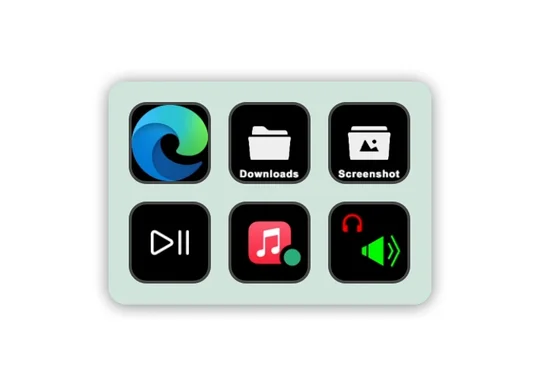
Virtual Stream Deck mette un layout Stream Deck personalizzabile direttamente sul tuo schermo. Ogni tasto virtuale può attivare azioni, aprire app, controllare strumenti o visualizzare informazioni a colpo d'occhio. Diventa un pannello di scorciatoie veloce e visivo per l'intero flusso di lavoro, accessibile con un clic del mouse o del trackpad.
Pronto per immergerti? Scopri come configurare Virtual Stream Deck.
Di seguito sono riportati dieci modi pratici per utilizzare Virtual Stream Deck.
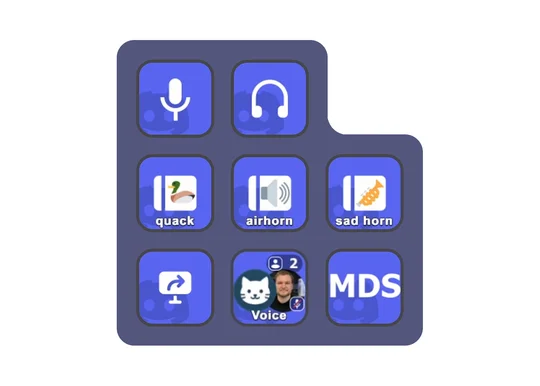
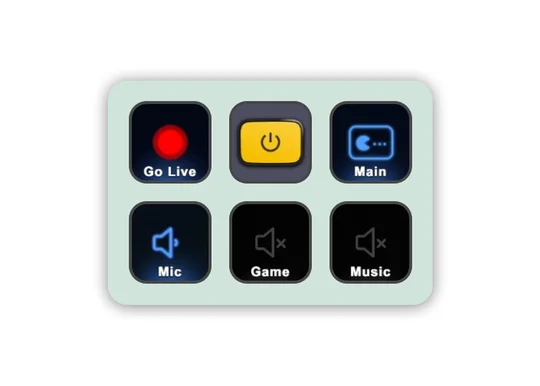
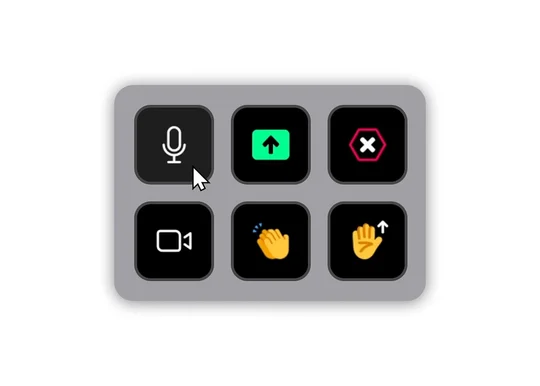
Tenere traccia di Discord durante le sessioni può essere difficile. Virtual Stream Deck lo semplifica con pochi tasti sullo schermo: disattiva il microfono, disattiva l'audio quando c'è caos, attiva i momenti della soundboard o attiva/disattiva la videocamera. Puoi anche entrare nei canali con un tocco e persino vedere chi sta già chattando prima di entrare, il tutto senza uscire dal gioco con il plugin Discord.
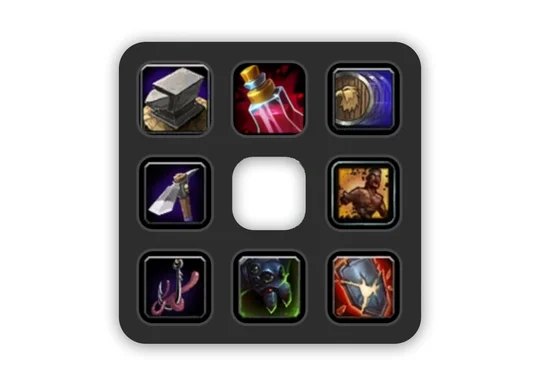
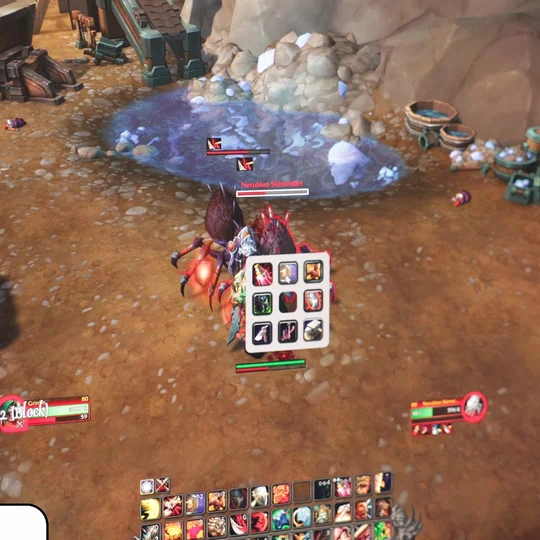
In giochi come World of Warcraft, devi destreggiarti continuamente tra abilità, oggetti e competenze. Posiziona Virtual Stream Deck dove si trova il mouse, come un menu radiale temporaneo, clicca sull'abilità che ti serve e questa scomparirà di nuovo. È l'ideale per MMO, simulatori di volo e simulatori spaziali con lunghi elenchi di tasti di scelta rapida e rotazioni complesse.
Utilizza un plugin specifico per il gioco, come Call of Duty: Black Ops 7, oppure configura semplici tasti di scelta rapida per giochi come Star Citizen e Microsoft Flight Simulator.
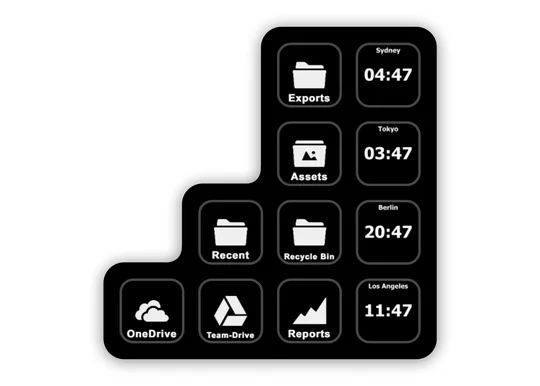
Trasforma Virtual Stream Deck in un hub per il tuo spazio di lavoro. Aggiungi tasti che aprono cartelle di progetti, file essenziali, dashboard e strumenti web. Crea un semplice "pannello di controllo" che rimane sullo schermo mentre lavori. Aggiungi orologi mondiali per i colleghi in diversi fusi orari, così non dovrai più chiederti chi è online.
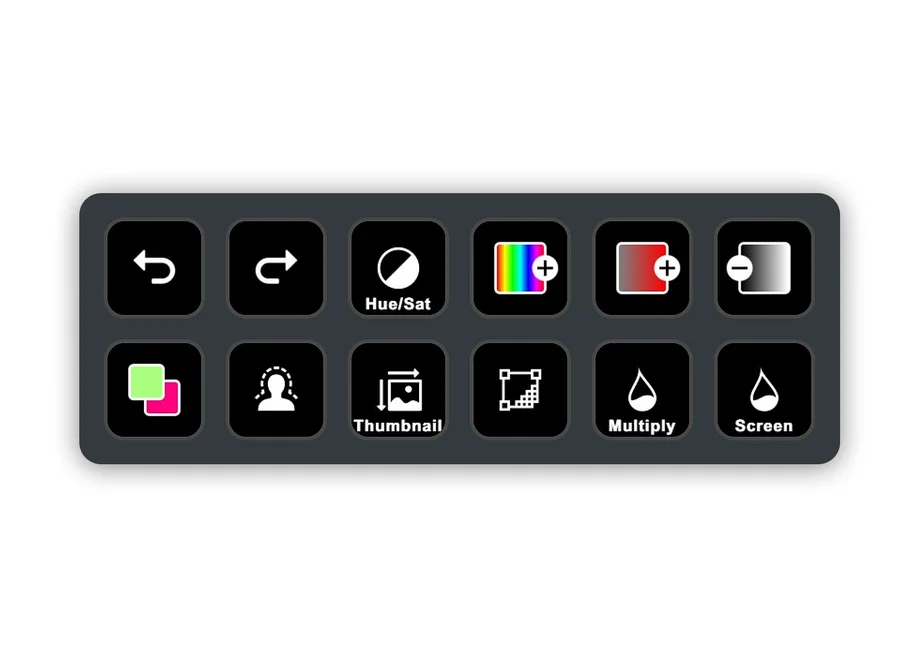
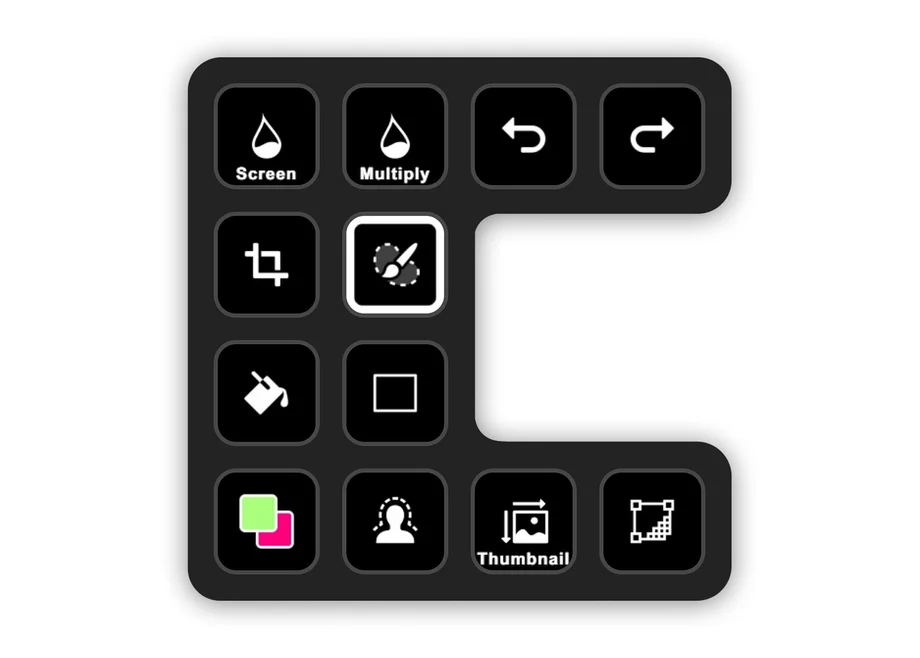
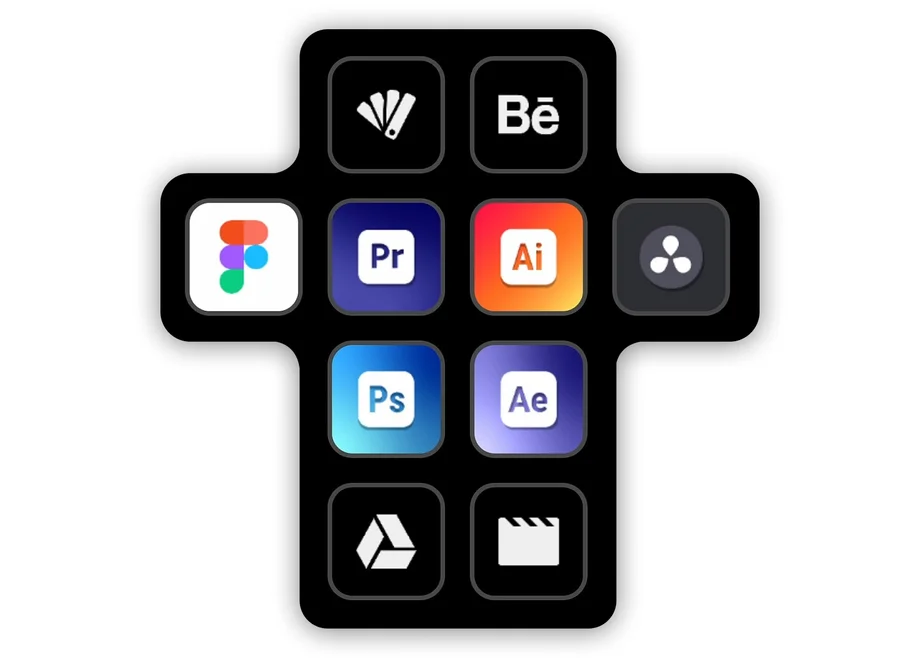
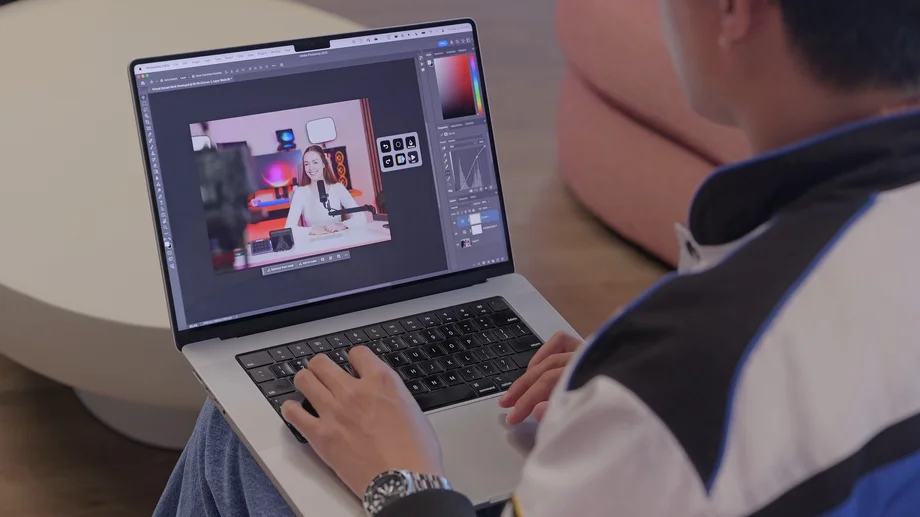
I designer e gli editori fanno affidamento su azioni ripetitive: selezione dei livelli, aggiunta di effetti, cambio di strumenti, attivazione di macro. Con Virtual Stream Deck, questi controlli si trovano proprio accanto alla tua tela. Utilizza il plugin di Photoshop o crea il tuo layout di tasti di scelta rapida per app come Davinci Resolve e Adobe Premiere senza integrazioni native. Le icone personalizzate aiutano a mantenere tutto visivo e facile da ricordare.
Passare dal lavoro al tempo libero spesso significa cambiare fonte audio. Con il plugin Audio Switcher, basta un tasto per passare dalle cuffie agli altoparlanti. Non dovrai più cercare nei menu o nella barra delle applicazioni: avrai il controllo immediato quando sei pronto per rilassarti, partecipare a una riunione o modificare la tua configurazione.
Virtual Stream Deck diventa un interruttore digitale per le luci. Con i plugin Control Center o Philips Hue, puoi accendere o spegnere le luci, creare l'atmosfera giusta, regolare la luminosità o cambiare le impostazioni predefinite. Raggruppale in una cartella per mantenere il tuo layout pulito: perfetto per avviare uno streaming, concludere la serata o creare l'atmosfera giusta.
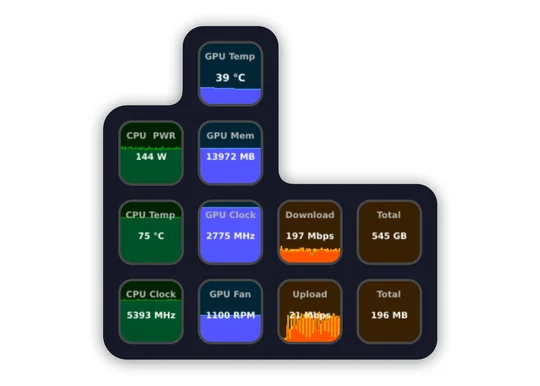
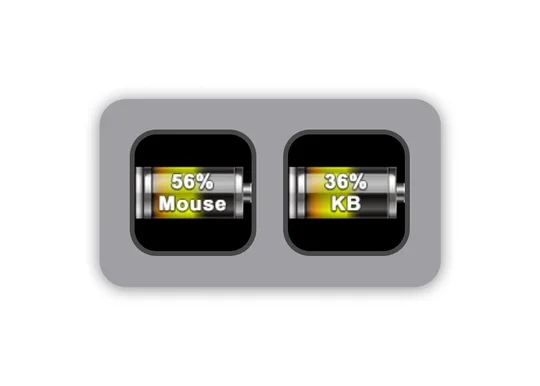
Considera Virtual Stream Deck come un mini centro di comando. Utilizza plugin come HWiNFO, System Vitals o iCUE per visualizzare le temperature della CPU e della GPU, il carico di sistema, la velocità delle ventole o l'utilizzo della RAM. Per le apparecchiature wireless, plugin come Batterius mostrano i livelli della batteria in modo da sapere esattamente quando ricaricare le cuffie o gli accessori.
I controlli delle riunioni raramente rimangono nella stessa posizione sullo schermo. Virtual Stream Deck risolve questo problema. Aggiungi tasti per silenziare l'audio, attivare/disattivare la videocamera, condividere lo schermo e partecipare/uscire dalla chiamata. Funziona in modo coerente su Zoom, Teams, Slack e altri strumenti per riunioni: i controlli rimangono fissi anche se l'interfaccia utente del software si sposta.
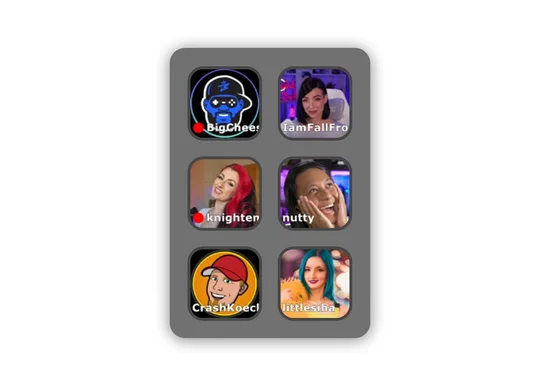
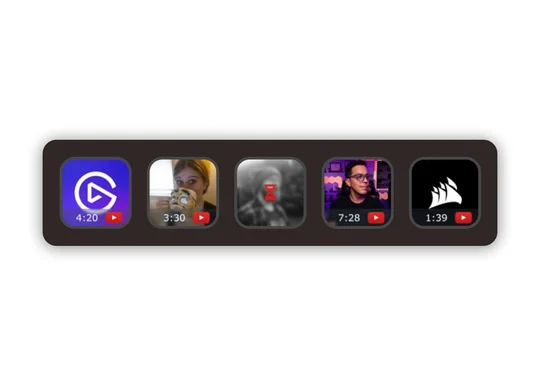
Con Twitch Tools, Virtual Stream Deck può mostrare quando gli streamer che segui sono in diretta, con nomi, titoli dei giochi e numero di spettatori. Tocca per aprire immediatamente lo streaming. Con YouTube ticker, puoi tenere traccia dei nuovi caricamenti dai tuoi canali preferiti, comprese le miniature e la durata dei video.
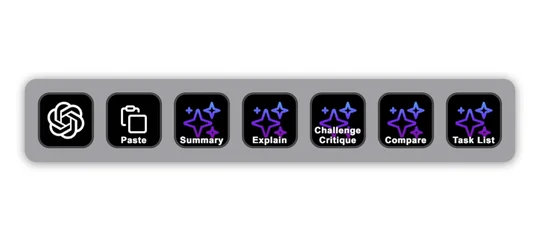
Se l'intelligenza artificiale fa parte del tuo flusso di lavoro, puoi avvicinarla ancora di più. Aggiungi un tasto che apra la tua pagina di chat AI preferita, quindi utilizza le azioni di testo per incollare modelli di prompt comuni. Le pagine ti consentono di organizzare librerie di prompt per la scrittura, la codifica, la pianificazione, la modifica o il brainstorming.
Virtual Stream Deck viene sbloccato quando si collega un dispositivo Stream Deck o un hardware CORSAIR supportato. Se si preferisce un'interfaccia touchscreen, CORSAIR XENEON EDGE crea uno spazio ideale sempre visibile per essa. Se si desidera accedervi senza hardware, l'abbonamento (o l'acquisto) di Stream Deck Mobile Pro su iOS o Android sblocca anche Virtual Stream Deck.
Scopri tutti i modi per sbloccare Virtual Stream Deck.
Trova il tuo modo di utilizzarlo
Questi esempi sono solo la punta dell'iceberg. Virtual Stream Deck è completamente personalizzabile: pagine, cartelle, profili, layout, icone... tutto si adatta al tuo flusso di lavoro. Tienilo sempre visibile o impostalo in modo che appaia solo quando ne hai bisogno. Usa un pannello o più pannelli.
Come utilizzarlo dipende da te. La chiave è che è flessibile, veloce e sempre pronto.
Scarica Elgato Stream Deck e inizia a utilizzare Virtual Stream Deck oggi stesso!
PRODOTTI DELL'ARTICOLO