How To
Come riprodurre i suoni della tua soundboard tramite il microfono con Stream Deck
Ultimo aggiornamento:
Se vuoi che gli altri partecipanti alla chat vocale sentano gli effetti sonori provenienti dal tuo dispositivo, l'audio deve passare attraverso lo stesso ingresso del microfono. Senza il corretto instradamento, i suoni vengono riprodotti solo localmente attraverso le cuffie.
Wave Link 3.0 gestisce automaticamente l'instradamento audio virtuale; pertanto, invece di installare software di cavi virtuali di terze parti e configurarli manualmente, è sufficiente instradare l'audio della scheda audio di Stream Deck in Wave Link come canale a sé stante, quindi selezionarlo nel mix desiderato per la tua app di chat vocale. I suoni e la tua voce viaggiano insieme attraverso un unico ingresso e puoi regolare il volume di ciascuno in modo indipendente.
Questa guida illustra passo dopo passo l'intera procedura di configurazione.
Per iniziare
Per iniziare, ti serviranno i seguenti elementi:
- Qualsiasi dispositivo Stream Deck
- App Stream Deck
- Wave Link 3.0 (gratuito su Windows e macOS e compatibile con qualsiasi microfono)
Stream Deck e Wave Link sono disponibili per il download all'indirizzo elgato.com/downloads.
Passaggio 1: aggiungi un'azione "Soundboard" a Stream Deck
Stream Deck include un'azione "Soundboard" integrata che consente di riprodurre file audio premendo un tasto.
- Apri l'app Stream Deck.
- Nel pannello delle azioni sulla destra, cerca " Soundboard".
- Trascina il file audio su un tasto aperto.
- Nella finestra di controllo delle proprietà in basso, seleziona l'icona con i puntini di sospensione per scegliere un file e seleziona un file audio (i formati MP3 o WAV funzionano bene).
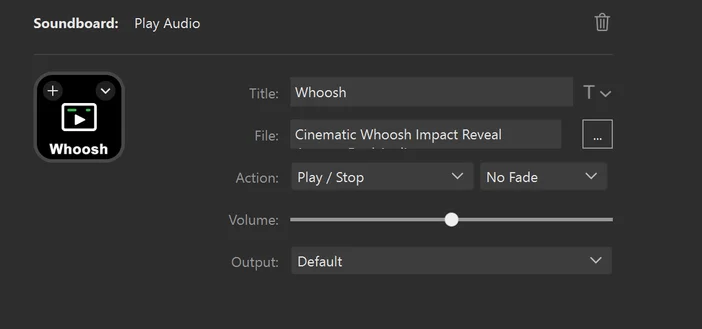
Questo è tutto ciò che devi configurare su Stream Deck. Da questo punto in poi, Wave Link si occupa dell'instradamento.
Passaggio 2: Aggiungi Stream Deck come canale in Wave Link
Ora che la tua scheda audio è configurata in Stream Deck, il passo successivo consiste nell'importare l'audio in Wave Link in modo da poterlo indirizzare alla chat vocale.
- Apri Wave Link.
- Sul lato sinistro della schermata di mixaggio, clicca su + Crea canale.
- Wave Link mostrerà un elenco di tutte le sorgenti di ingresso disponibili, comprese le applicazioni installate.
- Cerca e seleziona Stream Deck dall'elenco.
Una volta aggiunto, Stream Deck appare come un canale a sé stante in Wave Link, con controlli indipendenti per il volume e gli effetti, proprio come qualsiasi altra sorgente audio.
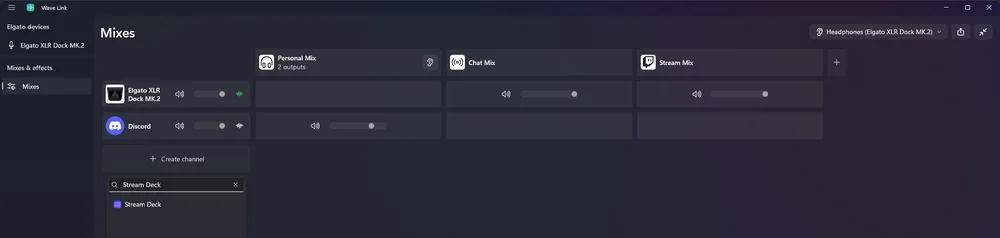
Creazione di un canale in Wave Link per Stream Deck
Passaggio 3: Imposta Stream Deck sui mix corretti
Ora devi indicare a Wave Link quali mix devono includere l'audio della tua scheda audio.
Nella vista "Mix" vedrai i tuoi mix di uscita nella parte superiore (ad esempio, Chat Mix, Stream Mix, Monitor Mix). Ogni canale sulla sinistra presenta dei pulsanti di attivazione/disattivazione per ciascun mix.
Imposta il canale dello Stream Deck sui mix che devono trasmettere i tuoi effetti sonori. Se vuoi che gli utenti su Discord sentano i tuoi suoni, assicurati che lo Stream Deck sia impostato sullo stesso mix che alimenta Discord. Se stai trasmettendo in streaming e vuoi che anche il tuo pubblico li senta, impostalo anche sul tuo Stream Mix.
Questo è uno dei principali vantaggi dell'utilizzo di Wave Link per l'instradamento dei suoni dalla scheda audio. Sei tu a decidere esattamente chi sente cosa. Puoi inviare i suoni alla chat vocale ma escluderli dallo streaming, oppure includerli ovunque.
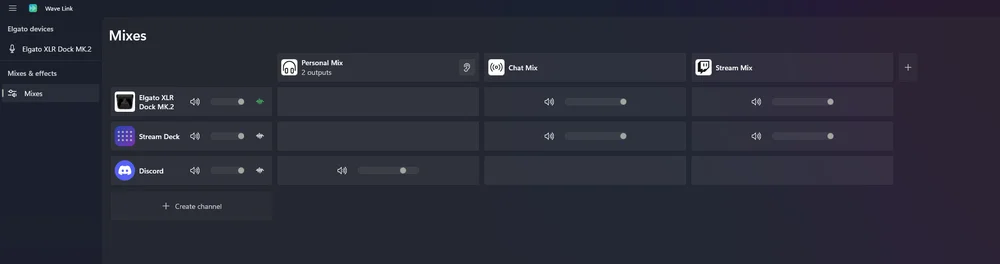
XLR Dock MK.2 e i canali Stream Deck in Wave Link, con Stream Deck indirizzato a Chat Mix e Stream Mix
Per saperne di più su Wave Link, consulta la nostra panoramica sul software.
Passaggio 4: Imposta il mix di Wave Link come ingresso microfono
L'ultimo passo consiste nell'impostare la tua app di chat vocale o il tuo gioco in modo che utilizzi il mix Wave Link che include sia il microfono che il canale Stream Deck.
- Apri la tua app di chat vocale (ad esempio Discord).
- Vai su Impostazioni > Audio e video.
- In " Dispositivo di input", seleziona il mix Wave Link a cui hai indirizzato lo Stream Deck, ad esempio Chat Mix (Elgato Virtual Audio).
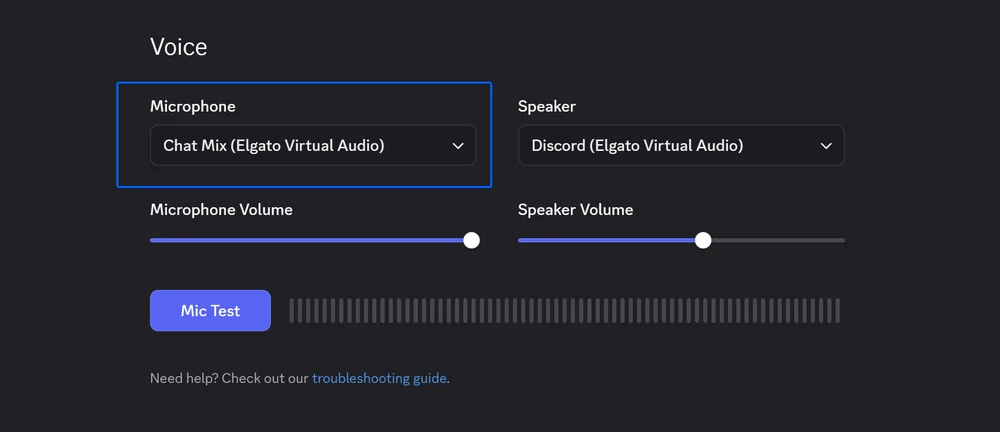
Ora quella combinazione trasmette la tua voce e i tuoi effetti sonori insieme come un unico segnale. Tutti i partecipanti alla chat vocale potranno sentire entrambi.
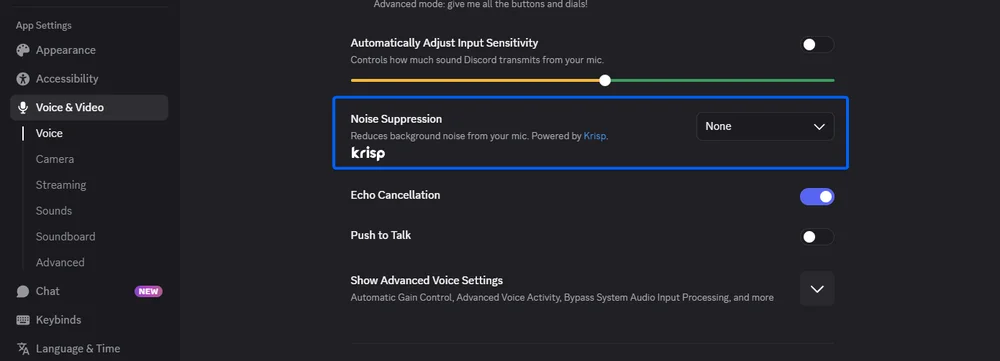
Importante: se la tua app di chat vocale dispone di una funzione di soppressione del rumore integrata (come Krisp su Discord), disattivala o impostala su un livello più basso. La soppressione del rumore è progettata per filtrare i suoni che non sono la tua voce, il che significa che può attutire o impedire completamente la riproduzione dei tuoi effetti sonori. Su Discord, vai su Impostazioni > Voce e video e disattiva la soppressione del rumore per assicurarti che l'audio della tua soundboard venga riprodotto chiaramente.
Pacchetti di soundboard già pronti di Voicemod
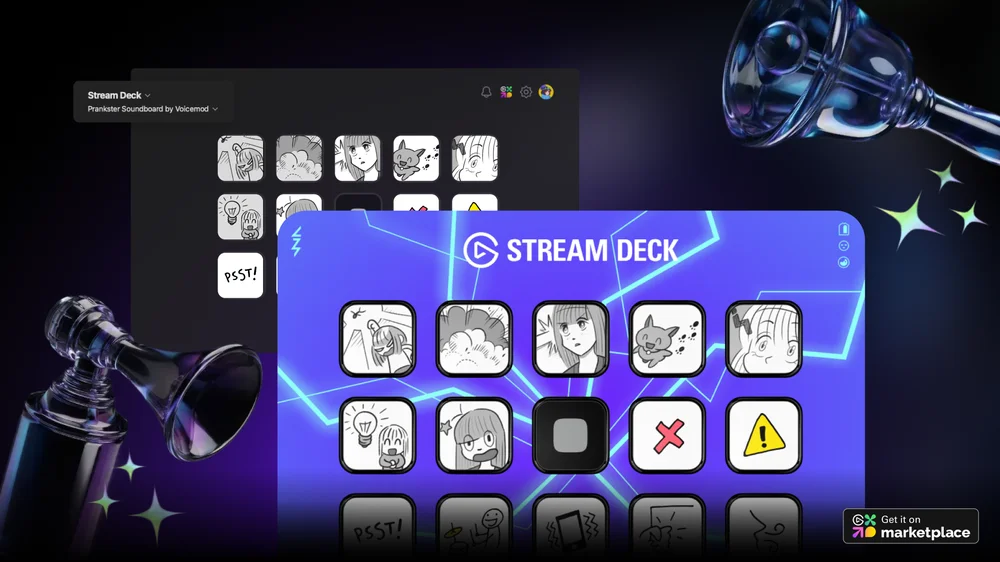
Se stai cercando effetti sonori già pronti, Voicemod offre pacchetti completi di effetti sonori su Elgato Marketplace. Ogni pacchetto si installa direttamente su Stream Deck come profilo pronto all'uso con i suoni già assegnati ai tasti, coprendo temi che vanno dal fantasy ai giochi FPS.
Scopri di più su Marketplace
La scheda audio Stream Deck è solo uno dei modi per aggiungere l'audio alla tua configurazione. Elgato Marketplace offre profili Soundboard già pronti di Voicemod con suoni già mappati sui tasti, oltre a modificatori di voce disponibili come effetti VST per Wave Link. Esplora ciò che è disponibile e scopri nuovi modi per personalizzare la tua configurazione.
PRODOTTI DELL'ARTICOLO