Ottimizza la qualità della tua Facecam 4K con pochi semplici passaggi. Ti guideremo passo dopo passo nell'ottimizzazione della Facecam 4K. Dall'illuminazione e l'esposizione alla riduzione del rumore, al bilanciamento del bianco e agli effetti all'interno di Camera Hub.
Preferisci vedere tutto in azione? Guarda la nostra guida completa su come ottenere le migliori immagini da Facecam 4K.
Come riferimento, ecco Facecam 4K con illuminazione normale della stanza e tutte le opzioni automatiche predefinite rispetto al risultato finale con tutte le regolazioni.


Impostazioni predefinite con illuminazione tipica della stanza.
Illuminazione migliorata, impostazioni manuali complete ed effetti di sfondo AI.
Le telecamere possono vedere solo se la luce è di qualità sufficiente, quindi l'illuminazione della tua postazione è il fattore più importante per la qualità delle riprese. La maggior parte delle persone si affida semplicemente alle luci integrate nel soffitto, a una lampada o magari alla luce proveniente dal monitor.
Tuttavia, le luci di una lampada o di un ventilatore a soffitto non sono progettate per i video. Inoltre, la loro posizione fa sì che proiettino ombre nette su di te. Potrebbero avere una strana tonalità di colore o sfarfallare. Il monitor, pur emettendo una certa quantità di luce, non è molto luminoso e la sua intensità luminosa e il colore cambiano a seconda di ciò che viene visualizzato. Passa alla modalità scura e ti ritroverai nell'ombra. Apri una nuova scheda nel browser e potresti essere completamente sbiadito.
Piuttosto, pensa come se fossi in uno studio dove hai a disposizione molte luci uniformi che puoi controllare. Aggiungi delle luci principali per illuminare il tuo viso. Aggiungi alcune luci pratiche per dare un po' di colore e risalto allo sfondo. Infine, aggiungi magari qualche luce d'accento, come una luce RGB che ti illumina lateralmente, separandoti dallo sfondo.


Con tutte queste aggiunte e la cattiva illuminazione spenta o ridotta, Facecam 4K può brillare con risultati molto migliori.
Con l'immagine originale tipica illuminata dall'alto, Facecam 4K ha il difficile compito di mantenere il soggetto al giusto livello di esposizione con l'illuminazione limitata. Per questo motivo, deve funzionare a oltre 4.000 ISO. Questo valore è molto più alto di quello che vorremmo. Con le luci principali, l'illuminazione d'accento e le luci pratiche, Facecam 4K scende a circa 750 ISO. Molto meglio.
L'ISO è una misura o una valutazione della sensibilità di un sensore. Un ISO più alto offre un'immagine più luminosa, ma con più rumore. Proprio come il guadagno di un microfono. Un guadagno più alto aumenta il volume, ma aggiunge rumore al segnale. Lo stesso vale per i sensori delle fotocamere. Per mantenere l'ISO basso, ad esempio sotto 1.000, è sufficiente avere più luce nella scena.
L'esposizione automatica di Facecam 4K è sufficientemente intelligente per la maggior parte delle situazioni, ma potrebbe essere necessario modificarla leggermente a seconda dell'ambiente.

Gamma dinamica standard

Ampia gamma dinamica

Alta gamma dinamica
Per un controllo totale, disattiva l'esposizione automatica e passa alla modalità manuale. La modalità manuale è ideale se le luci principali sono statiche ma quelle d'accento (come le strisce LED) continuano a cambiare, evitando che interferiscano con l'esposizione.
Il controllo manuale consente comunque di regolare la gamma dinamica, oltre a offrire il controllo della velocità dell'otturatore e dell'ISO.
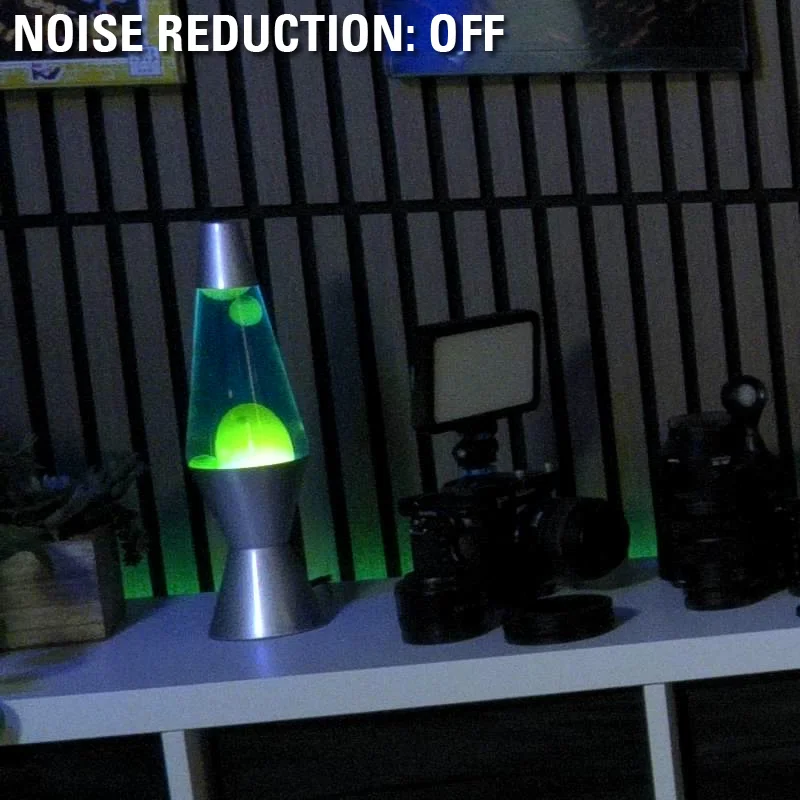
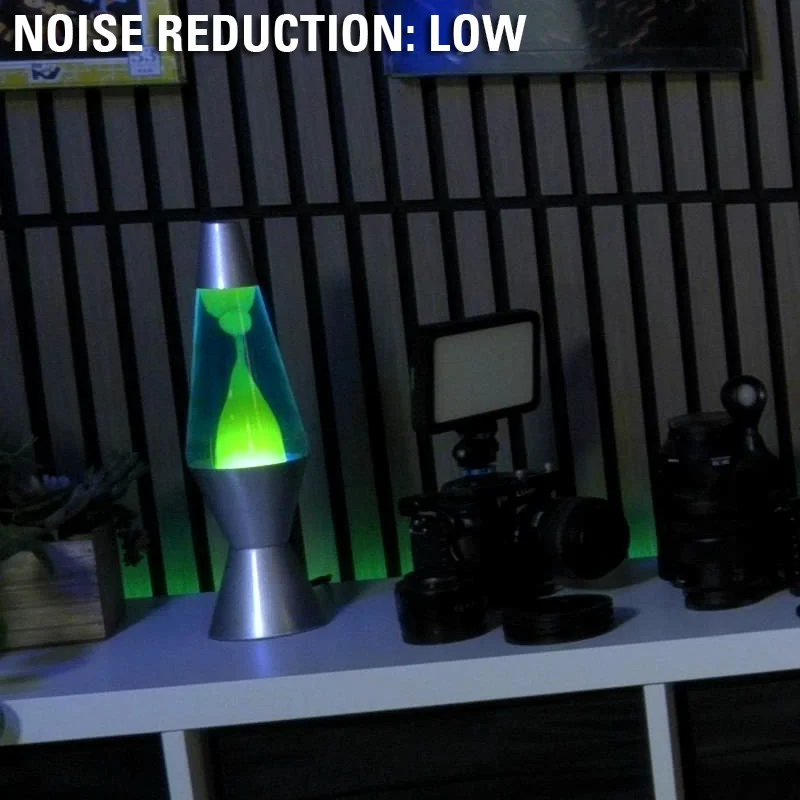
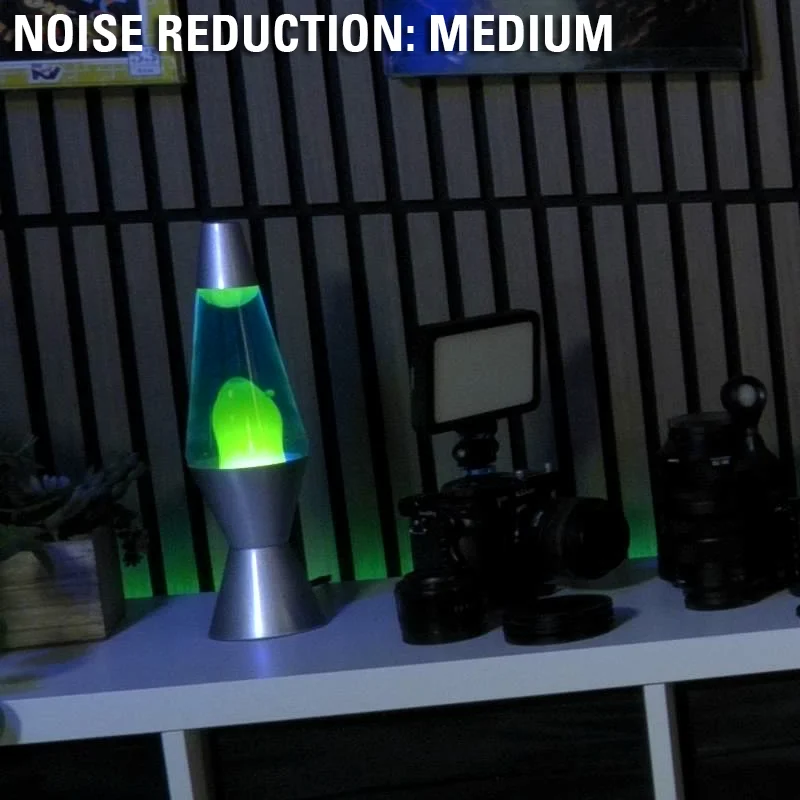
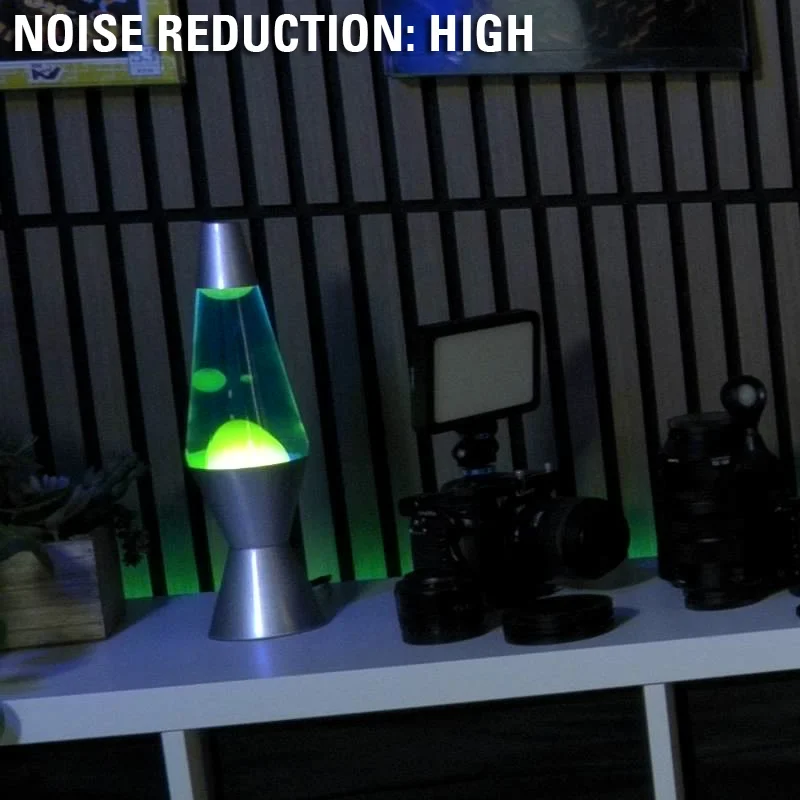
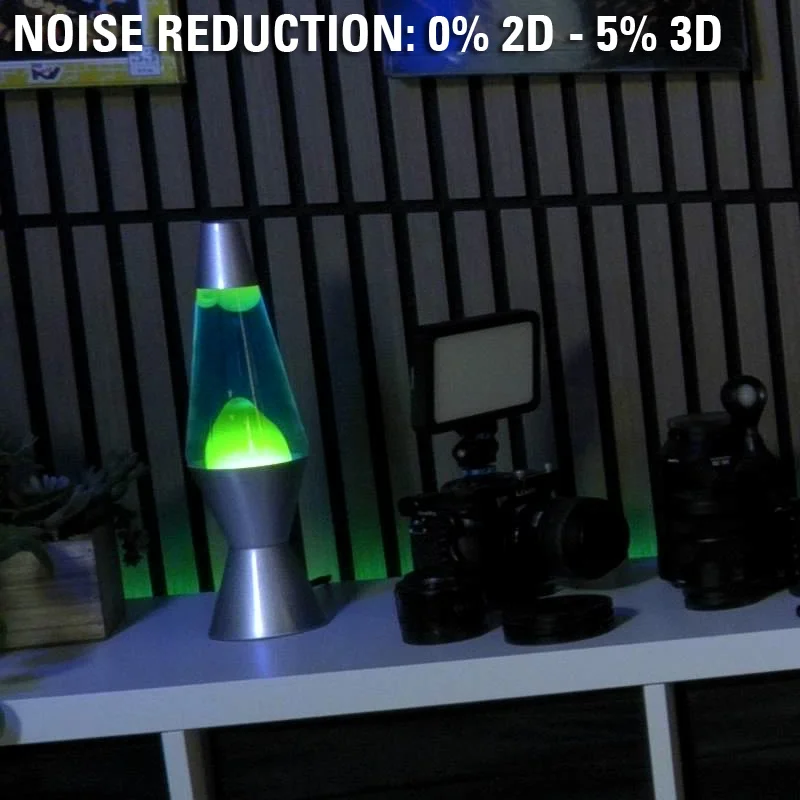
Il processore di segnale immagine di Facecam 4K è dotato di algoritmi avanzati di elaborazione e riduzione del rumore. Include la riduzione del rumore sia in 2D che in 3D.
Questa opzione ha alcune impostazioni predefinite.
A seconda del livello di luce, dell'ISO, del rumore e della texture della scena, potresti non notare molta differenza oltre il livello basso.
Il bilanciamento automatico del bianco di solito funziona bene, ma a volte può interpretare erroneamente i toni caldi presenti nell'ambiente.
Se la tua stanza è arredata con legno caldo, lampade accoglienti o LED d'accento, potresti preferire bloccare il bilanciamento del bianco manuale.
Inoltre, bloccando il bilanciamento del bianco su un valore specifico, Facecam 4K non interpreterà l'illuminazione LED RGB animata come una variazione del bilanciamento del bianco che necessita di correzione.


Bilanciamento automatico del bianco
Bilanciamento del bianco personalizzato - 5200K
La qualità di Facecam 4K non si limita alle impostazioni hardware. È anche possibile migliorare l'immagine di Facecam 4K utilizzando sfondi AI come la sfocatura bokeh o i preset Look Up Table (LUT).


Puoi trovare molte altre LUT di Elgato e dei creatori della community su Marketplace.
E con questo, hai personalizzato e migliorato l'aspetto di Facecam 4K dall'illuminazione, al colore, al controllo del rumore, agli effetti video AI. Vuoi saperne di più? Per ulteriori suggerimenti sulla fotocamera, esplora la nostra sezione Fotocamere su Explorer.
PRODOTTI DELL'ARTICOLO