MANUALES | GUÍA DE INICIO RÁPIDO
Elgato Wave Link 3.0 — Descripción general del software
Guía de inicio rápido para Wave Link 3.0
La versión en inglés está disponible aquí. - English
Si tienes algún otro problema por favor contacta atención al cliente
Wave Link está diseñado para creadores, no para DJ. Dirige cualquier señal de entrada a 5 mezclas personalizadas, agrupa aplicaciones en canales y aplica efectos VST/AU profesionales a todo. Funciona con cualquier micrófono o interfaz. Controlo todo desde Stream Deck. Mezclas con calidad de estudio de forma sencilla, potente y gratis para siempre.
- Sin curva de aprendizaje: una matriz horizontal intuitiva sustituye a los confusos mezcladores verticales.
- Enrutamiento sin límites: envía cualquier señal de entrada a cualquiera de las 5 mezclas independientes.
- Agrupa y optimiza: agrupa varias aplicaciones por canal para conseguir una mezcla limpia y centrada.
- Efectos de calidad profesional: aplica plugins VST3/AU a cualquier fuente, ya sea de hardware o de software.
- Compatibilidad con múltiples dispositivos: conecta hasta 4 dispositivos Wave, además de un número ilimitado de equipos de otras marcas.
- Control de Stream Deck: ajusta el volumen, silencia el sonido y cambia de mezcla sin interrumpir el ritmo.
- Audio para cualquier destino: mezclas personalizadas para streaming, VOD, Discord, un segundo ordenador o cualquier otro lugar.
- Compatibilidad universal: funciona con cualquier micrófono, interfaz o tarjeta de captura que detecte tu ordenador.
- Siempre gratis: sin suscripciones, sin periodos de prueba, sin ataduras a un ecosistema. Solo tienes que descargarlo y ponerte a crear.
Wave Link 3.0 es gratuito.
Wave Link 3.0 funciona con cualquier micrófono.
Configuración de Wave Link
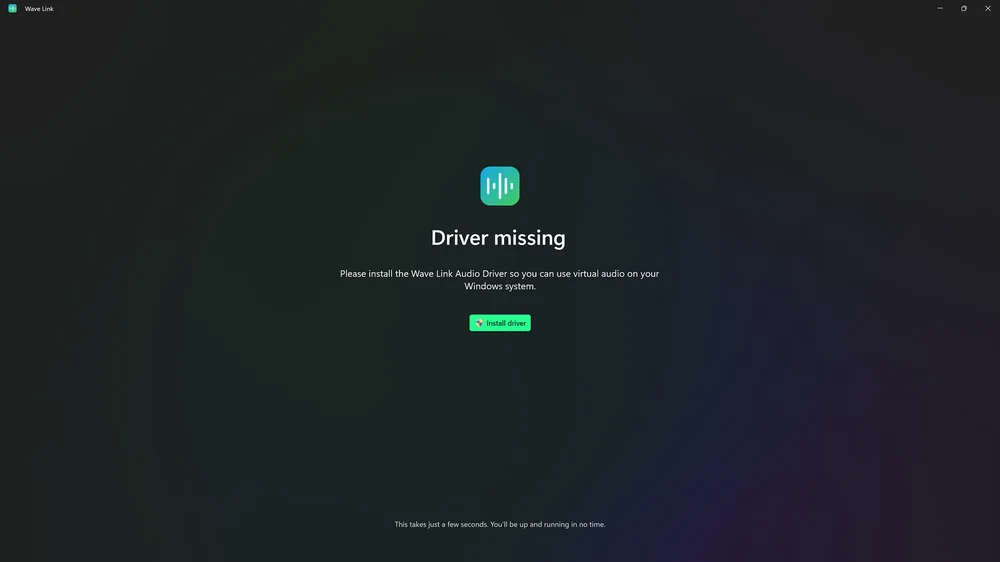
Para empezar a utilizar Wave Link 3.0 en Windows, tendrás que instalar el controlador de audio de Wave Link.
Tendrás que autorizar a Wave Link a acceder a tu micrófono y al audio del sistema.
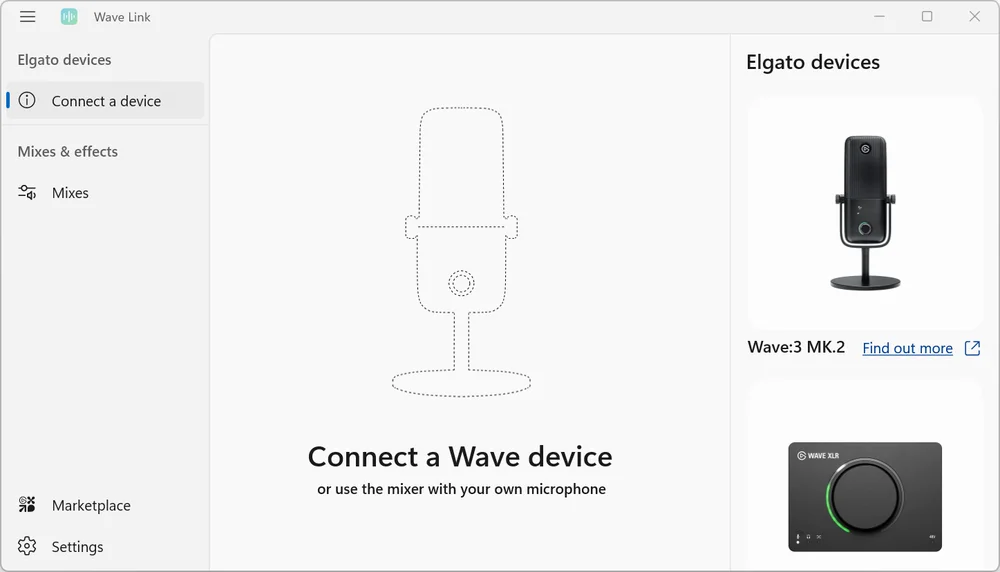
Tienes la opción de conectar tu dispositivo Elgato Wave, si dispones de uno.
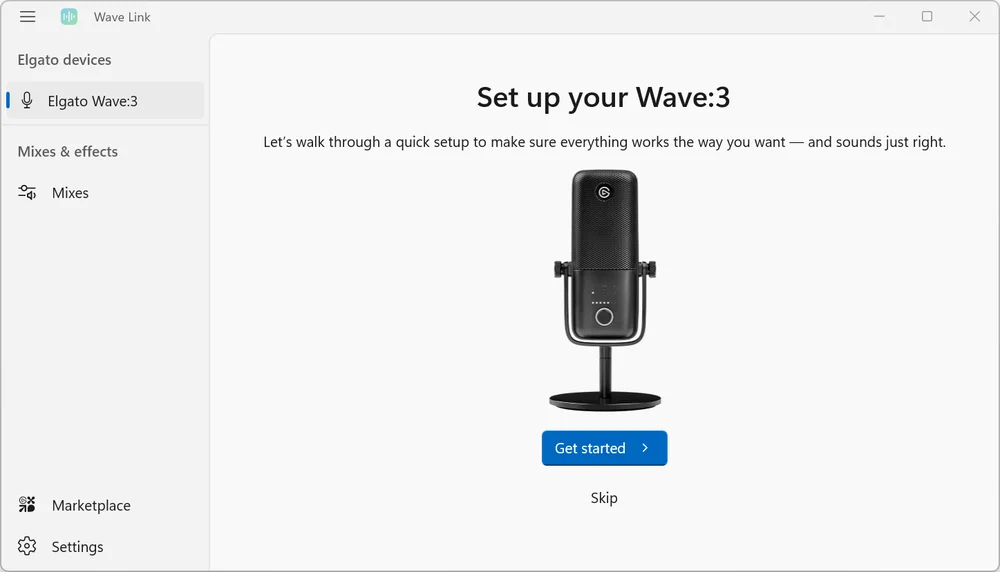
Cuando utilices Wave Link con un dispositivo Elgato Wave, verás la configuración de tu dispositivo.
Esta función solo está disponible para los dispositivos Elgato Wave gracias a la estrecha integración entre el hardware y el software. Aprenderás a manejar los controles de tu dispositivo Wave, ajustarás la ganancia óptima y te asegurarás de que la monitorización funciona correctamente.
Configuración del micrófono Wave
A modo de ejemplo, vamos a configurar Wave:3 con Wave Link 3.0.
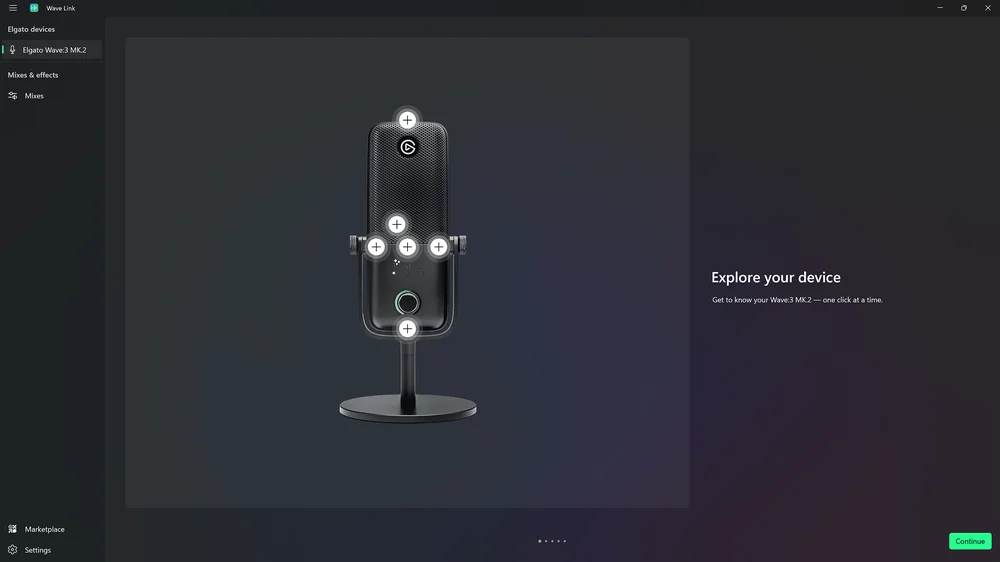
Si utilizas un micrófono Elgato, se te mostrará un esquema del mismo. Puedes hacer clic en los signos «+» para obtener más información sobre determinadas partes del dispositivo.
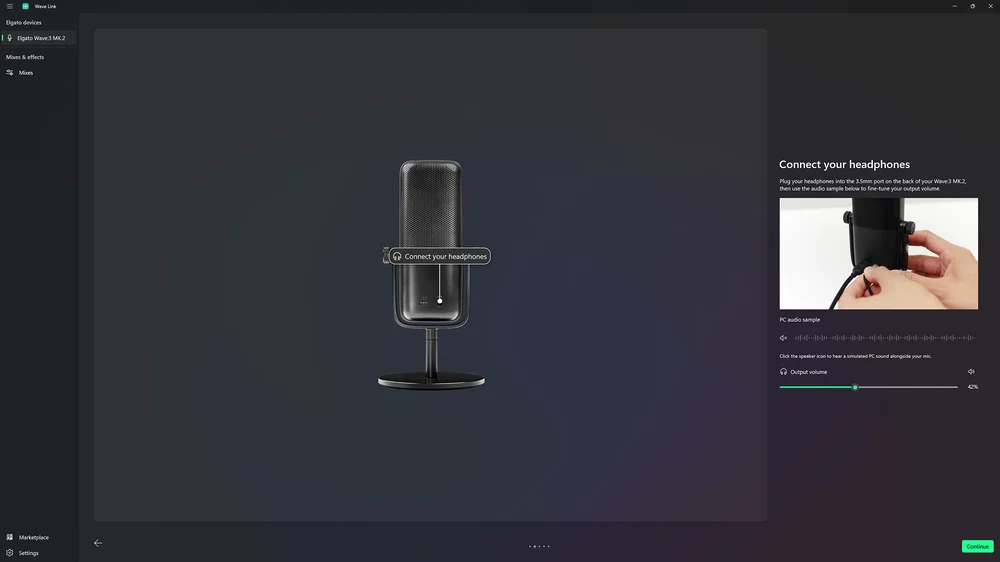
Conecta los auriculares al puerto de 3,5 mm situado en la parte trasera de tu Wave:3 y, a continuación, utiliza el control de reproducción de muestras de audio para ajustar el volumen de salida.
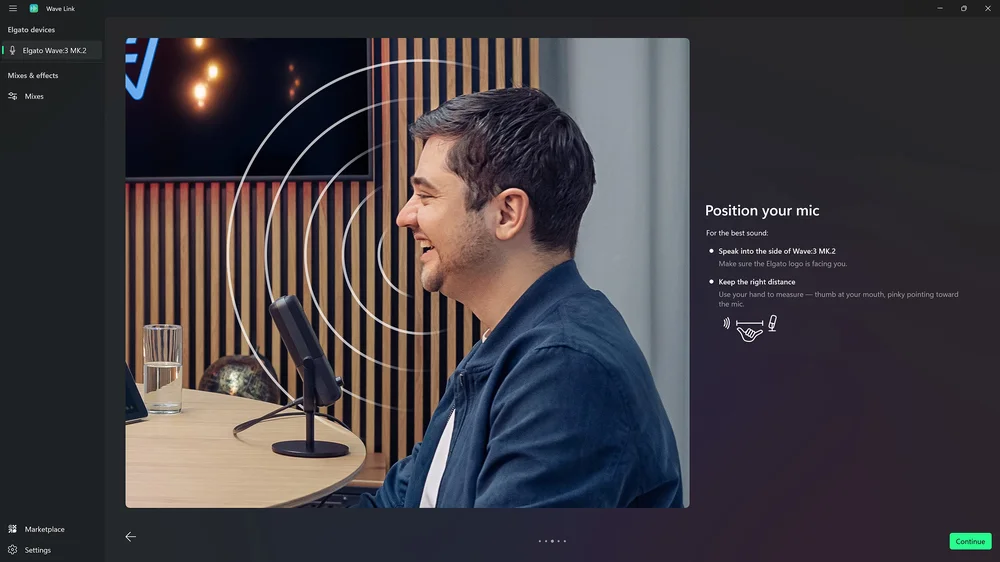
Hay formas ideales de colocar el micrófono. Para obtener el mejor sonido:
- Habla mirando hacia la parte delantera del micrófono. Por ejemplo, si utilizas el Wave:3, asegúrate de que el logotipo de Elgato quede orientado hacia ti.
- Mantén la distancia adecuada. Por ejemplo, cuando utilices el Wave:3, mide la distancia ideal con la mano, colocando el pulgar junto a la boca y el meñique apuntando hacia el micrófono.
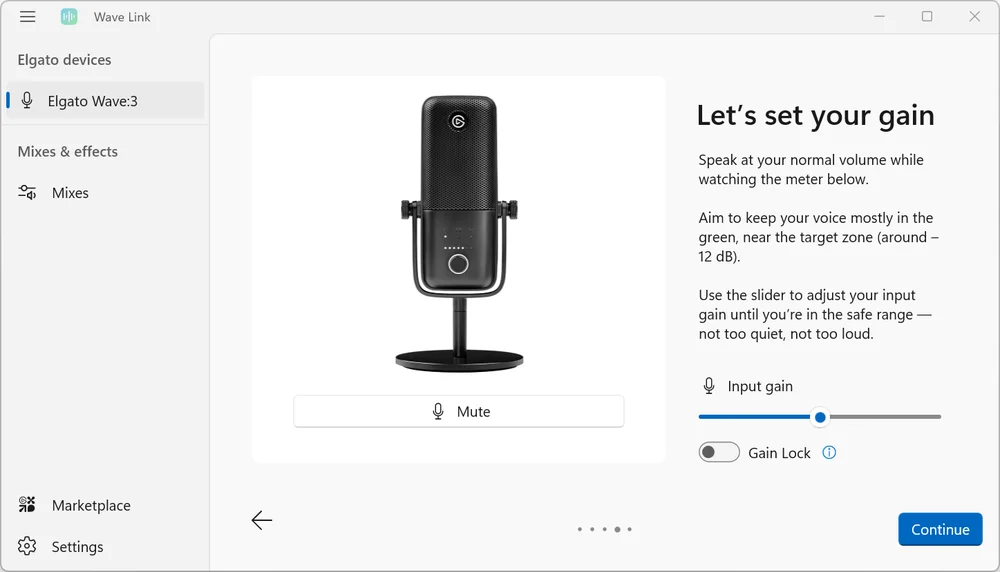
Al ajustar la ganancia:
- Habla con tu volumen habitual mientras observas el indicador que aparece en pantalla.
- Intenta mantener tu voz principalmente en la zona verde, cerca del nivel objetivo (alrededor de -12 dB).
- Utiliza el control deslizante para ajustar la ganancia de entrada hasta que te encuentres dentro del rango seguro: ni demasiado alto, ni demasiado bajo.
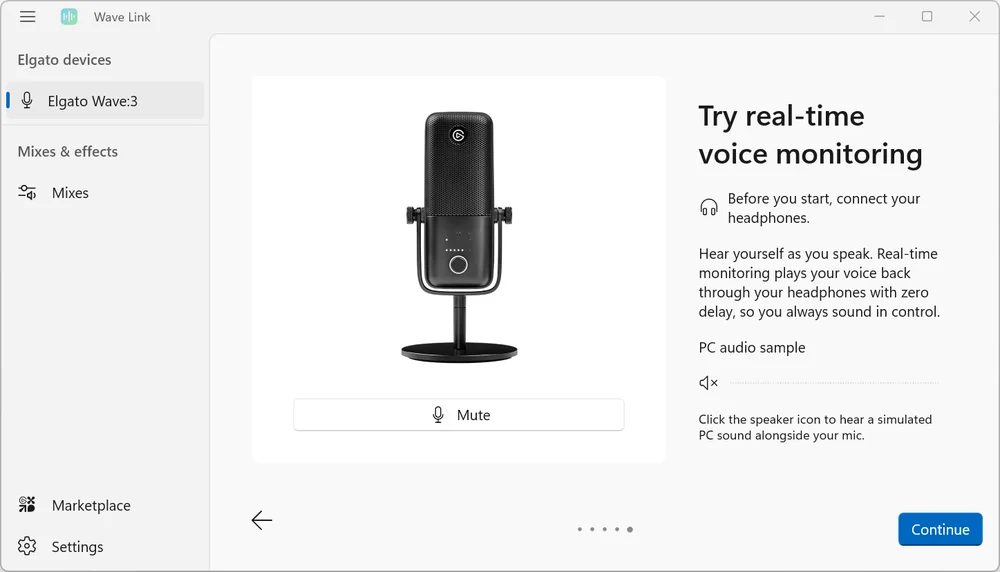
La monitorización de voz en tiempo real te permite escuchar tu voz mientras hablas. Reproduce tu voz a través de los auriculares sin ningún retraso, para que siempre tengas el control.
Para probar la monitorización de voz en tiempo real:
- Primero, conecta los auriculares.
- Haz clic en el icono del altavoz que aparece en pantalla para escuchar un sonido simulado del ordenador junto con el de tu micrófono.
Tu micrófono está completamente configurado y optimizado. Puedes ajustar la configuración en cualquier momento en Wave Link.
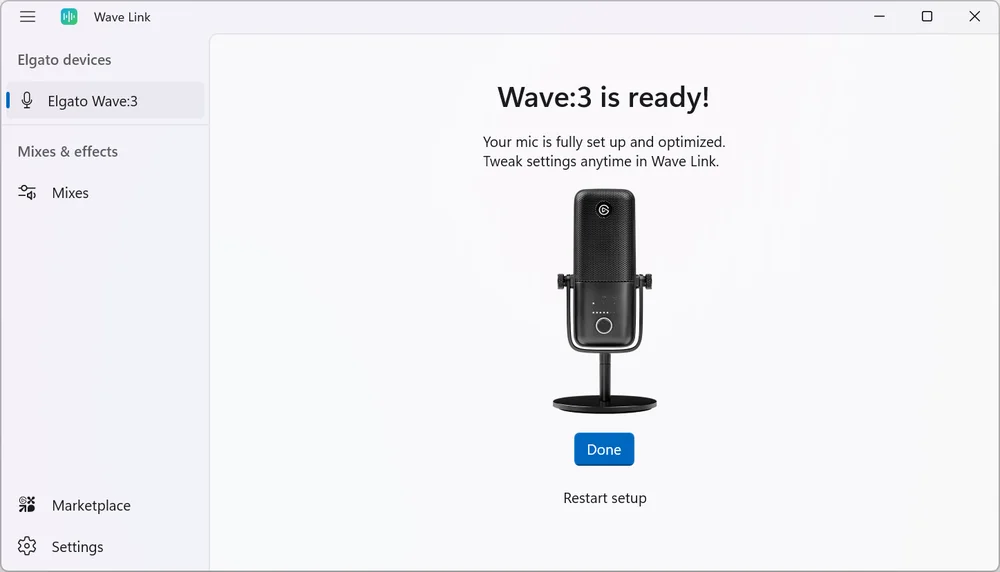
Configuración del micrófono
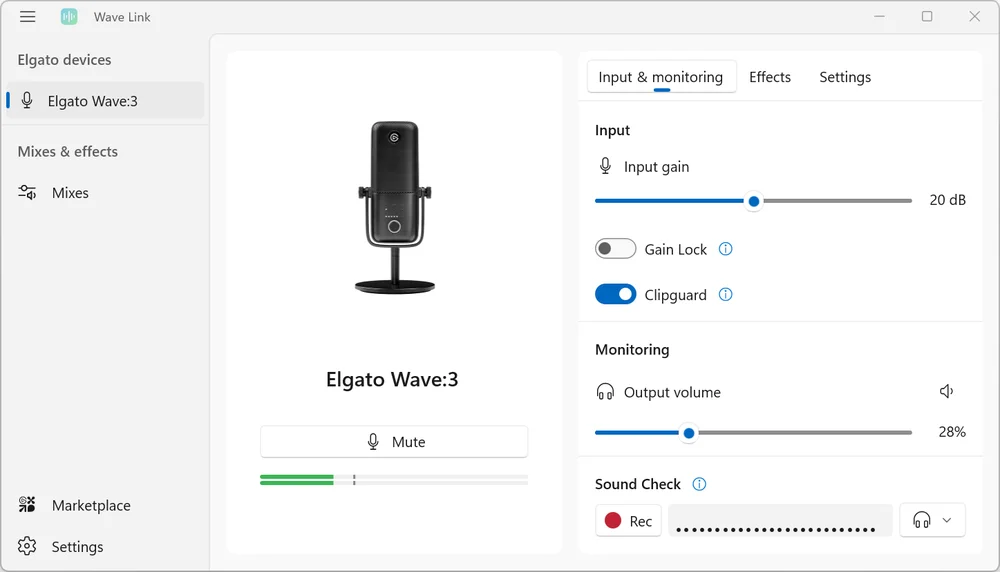
Cada micrófono de Elgato tendrá unos ajustes ligeramente diferentes cuando se utilice con Wave Link 3.0. Por ejemplo, estos son los ajustes para el Wave:3.
Entrada y supervisión
Entrada
- Control deslizante «Gain de entrada - A - y +» para ajustar la ganancia en dB
- Bloqueo de ganancia: evita que otras aplicaciones modifiquen la ganancia del micrófono
- Clipguard: atenúa los picos de volumen, como las reacciones de entusiasmo, para mantener un sonido limpio y sin distorsiones
Seguimiento
- Volumen de salida: un control deslizante del 0 % al 100 %
- Mezcla de micrófono y PC: un control deslizante que permite ajustar qué parte del audio se escucha en el micrófono (parte izquierda del control) o en el PC (parte derecha del control).
Prueba de sonido
- Graba tu voz para probar los efectos y ajustar el audio antes de salir en directo
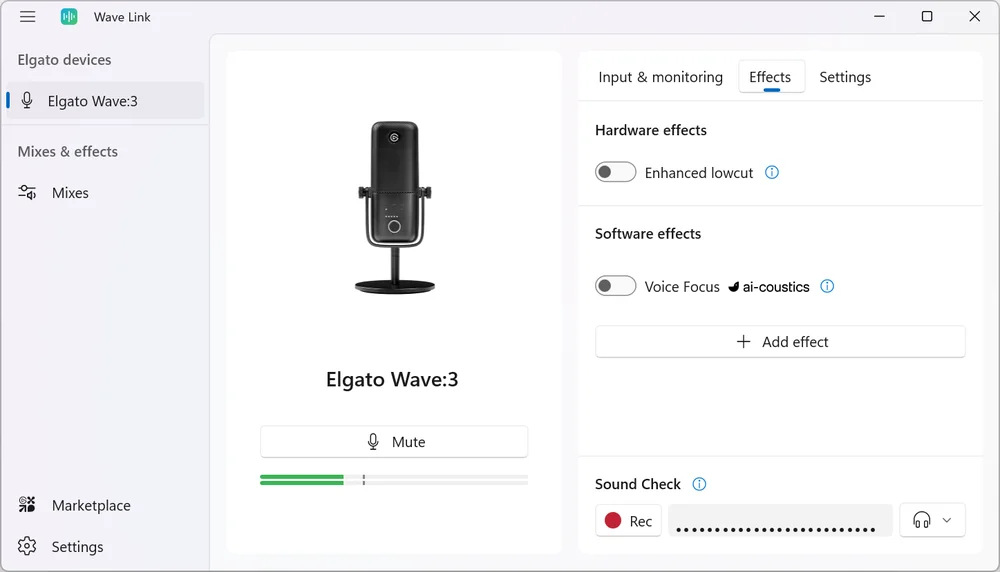
Efectos
Efectos de hardware
- Corte de graves mejorado: elimina los ruidos de graves, como el de teclear y los ruidos de fondo. Desactívalo si quieres un sonido vocal más grave.
Efectos de software
Puedes añadir efectos de audio después de incorporar el micrófono a la mezcla.
Prueba de sonido
- Graba tu voz para probar los efectos y ajustar el audio antes de salir en directo
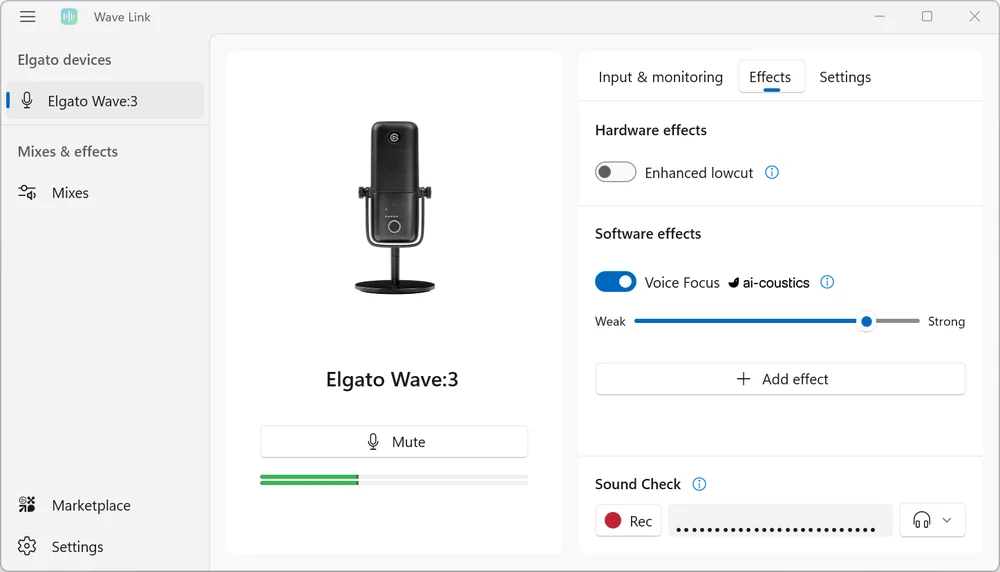
Enfoque en la voz
- Algunos micrófonos, como el Wave:3, incluyen la función Voice Focus como opción.
- Puedes activarlo en la sección «Software» de los ajustes de efectos.
- Pulsa el botón «Go» para acceder a esa función de enfoque por voz.
- Voice Focus limpia el audio mediante la reducción de ruido y eco basada en inteligencia artificial.
General
- Nombre: el nombre predeterminado del producto, pero puedes cambiarlo
- Número de serie
- Versión de firmware
- Dirección de los LED: de izquierda a derecha (predeterminada), de derecha a izquierda (montaje invertido)
- Iniciar el asistente de configuración: pulsa aquí para volver a configurar el micrófono Elgato
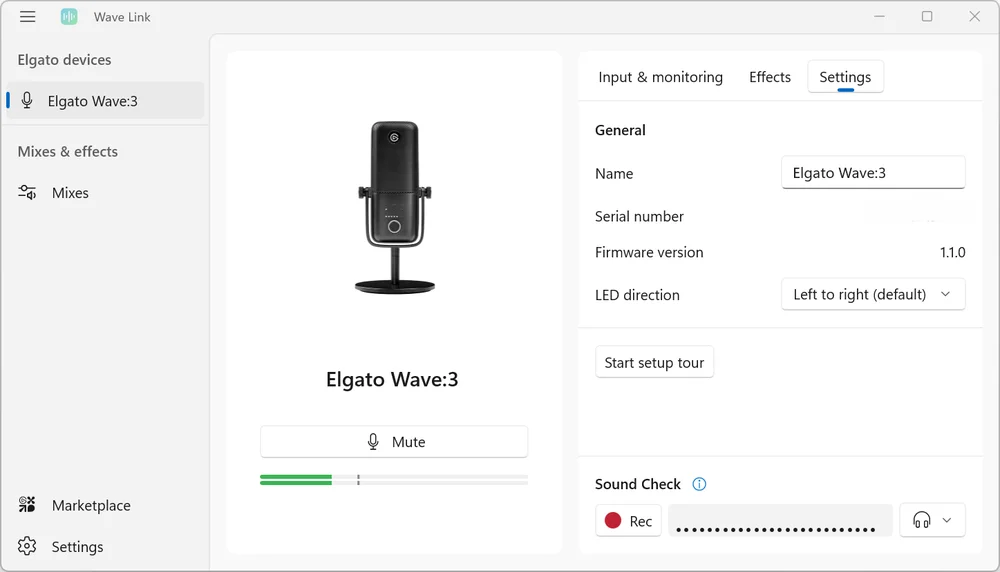
Mezclas
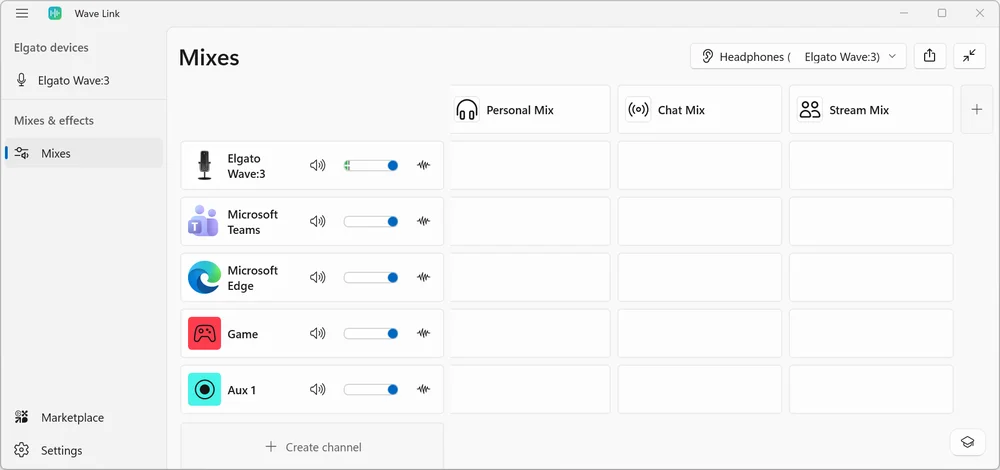
Esta es la vista «Wave Link Mixes». A la izquierda verás las entradas. En la parte superior se encuentran las mezclas. Por encima de las mezclas, en la sección de selección de dispositivos de monitorización, es donde eliges la salida principal.
Empezarás con una sola mezcla: la del micrófono que se conecte y configure primero.
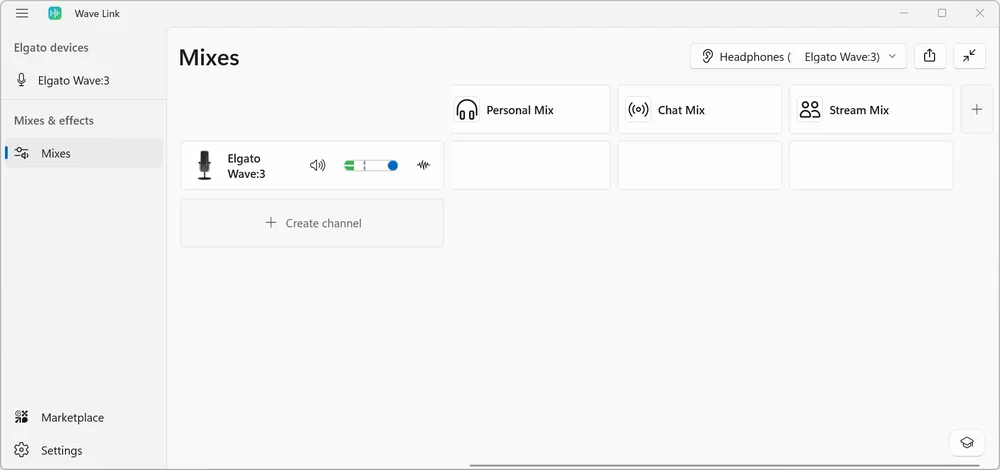
En la parte superior de la vista «Mix» verás las mezclas de salida. Cada mezcla puede contener sus propias entradas.
Para añadir una nueva lista de reproducción, solo tienes que hacer clic en el botón «+» situado a la derecha.
De forma predeterminada, puedes añadir mezclas personales, de chat y de retransmisión.
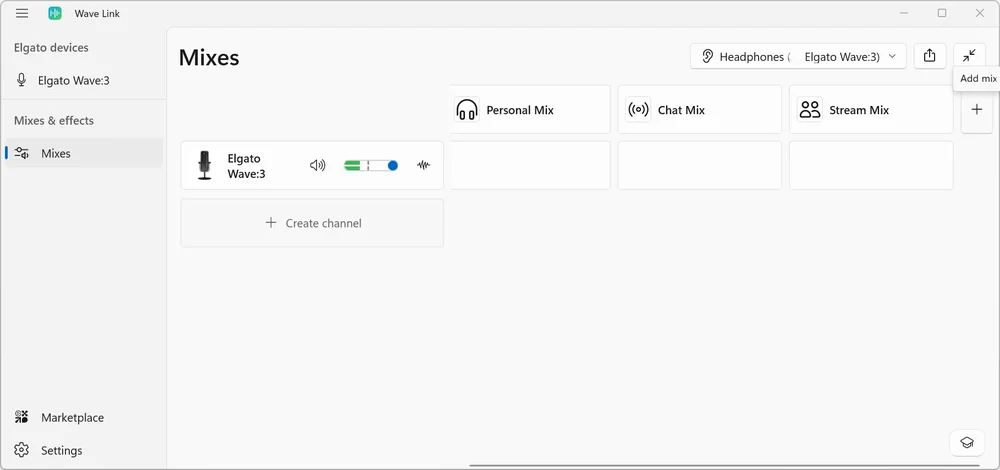
Para añadir un canal a una mezcla, haz clic en el botón «+» situado debajo de la mezcla.
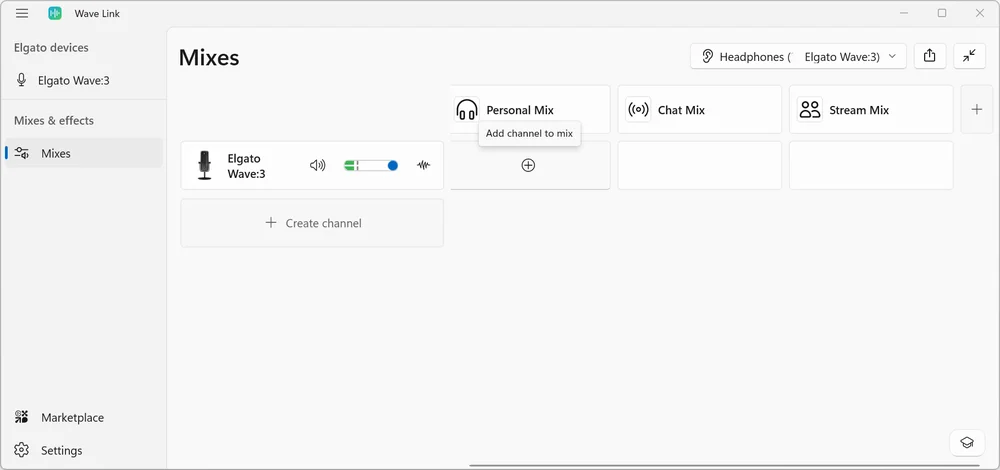
Cada mezcla mostrará sus propios niveles de volumen.
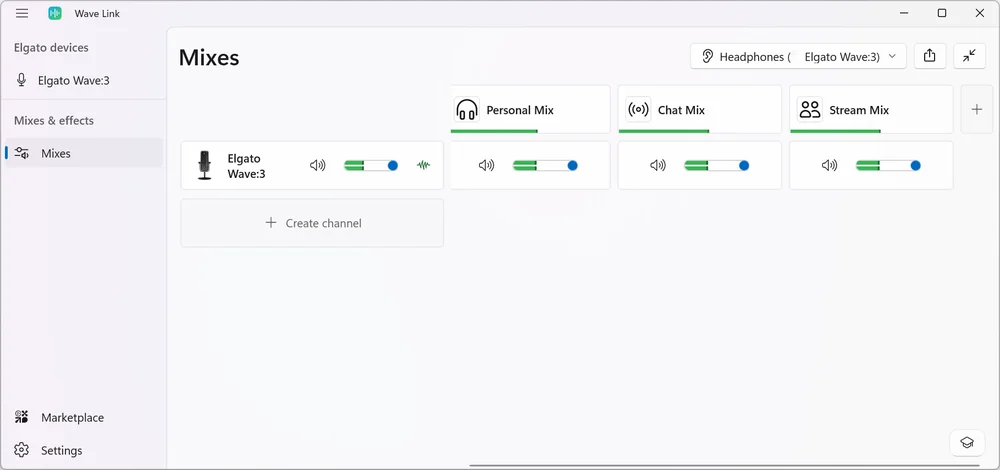
Puedes configurar hasta 5 mezclas.
Las listas de reproducción se pueden configurar de diversas maneras: se puede cambiar el nombre de cada lista y asignarle un icono personalizado.
Añade salidas de monitorización a la mezcla. Cada mezcla se puede reproducir a través de cualquier número de dispositivos de salida físicos (o virtuales), como auriculares, altavoces y otros.
Para minimizar la vista «Mixes», puedes pulsar el botón situado en la esquina superior derecha de la ventana; tiene un icono con dos flechas verticales.
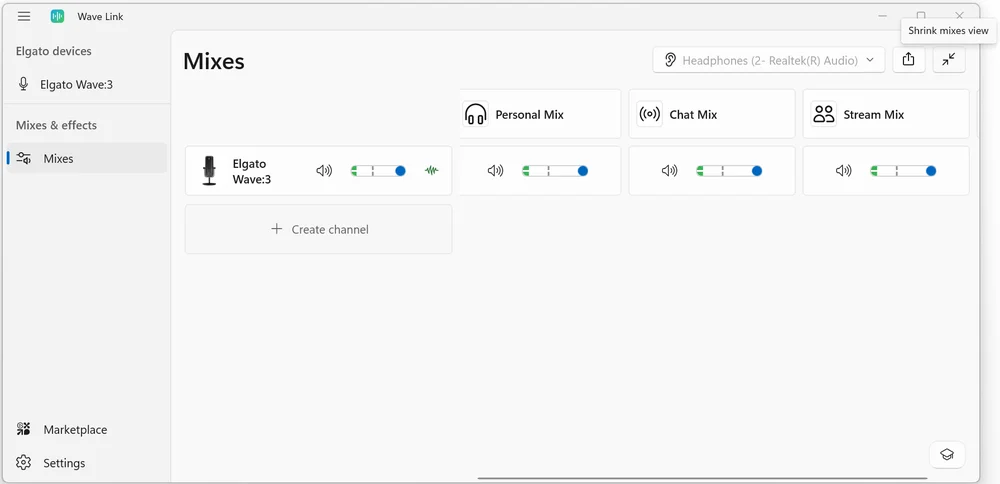
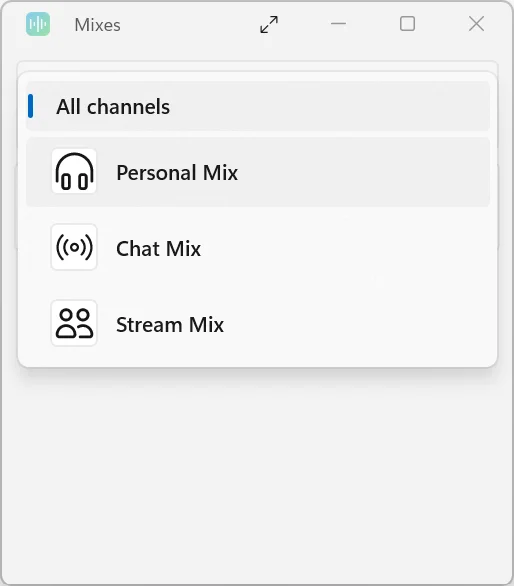
Aunque la vista «Mezclas» esté minimizada, puedes seguir seleccionando un canal concreto.
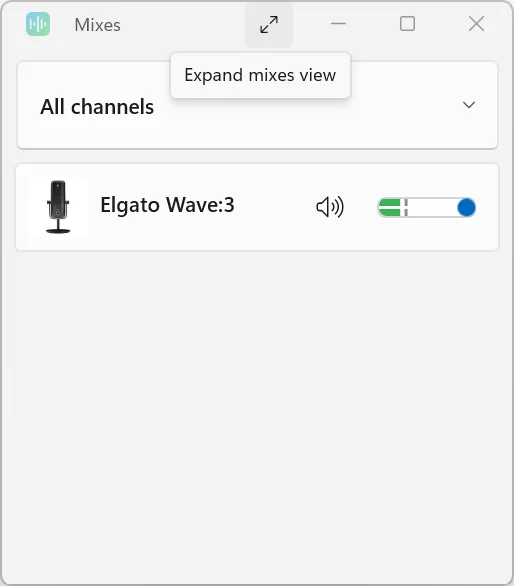
Para ampliar la vista «Mezclas», pulsa un botón similar situado en la parte superior de esa ventana.
Datos de entrada
Las entradas se encuentran en la parte izquierda de la vista de mezcla.
Al crear un canal, verás primero una lista de todos los dispositivos de entrada disponibles, seguida de las aplicaciones.
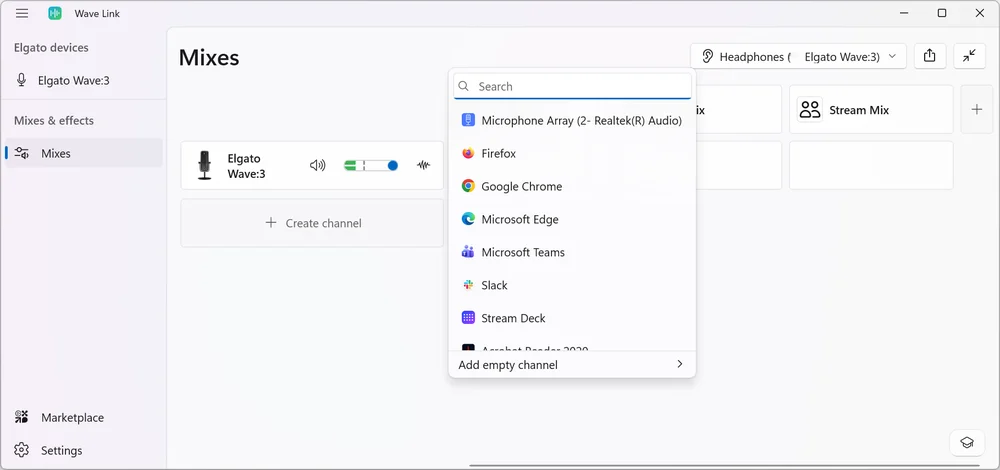
Las entradas incluyen aplicaciones, juegos, micrófonos, tarjetas de captura y cualquier otra entrada de audio que se te ocurra.
Es compatible con prácticamente cualquier tipo de entrada, siempre que ofrezca sonido estéreo. Esto incluye micrófonos e interfaces que no sean de Elgato, como el Blue Yeti, el HyperX Quadcast, el Razer Seiren, etc.
También puedes añadir un canal virtual. Funcionan igual que en Wave Link 2.0. El canal virtual aparece en los juegos o aplicaciones, y puedes enviar el sonido a ese canal.
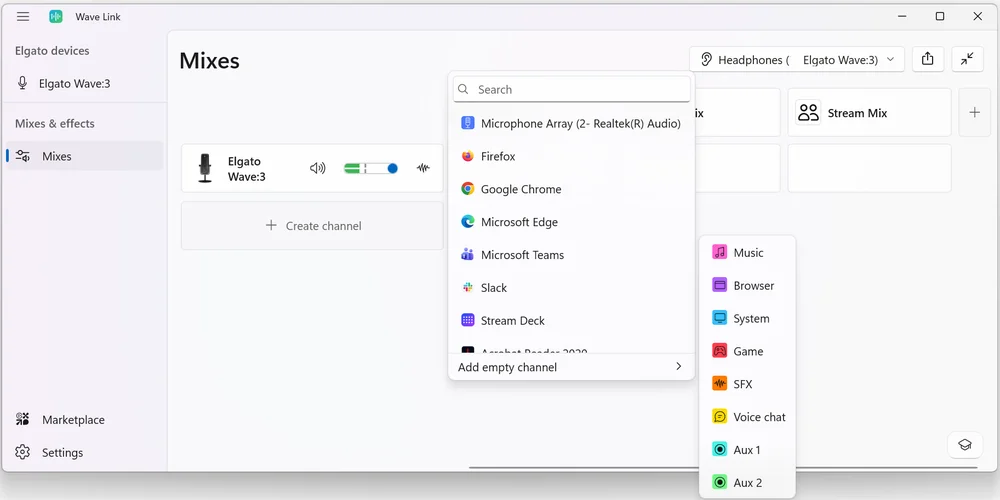
Puedes organizar tus canales de la forma que más te convenga.
Efectos de audio
A cada entrada se le pueden añadir efectos de audio. Por ejemplo, puedes añadir un compresor a un micrófono, un ecualizador con un ligero realce de graves a la música o un cambiador de voz a Discord para que tus amigos suenen como ardillas.
Para añadir un efecto, haz clic en el botón de efectos.
A continuación, selecciona los efectos que desees de la lista.
Una vez añadido, puedes configurar el efecto.
Tienda de Elgato
Elgato Marketplace está integrado directamente en Wave Link para los usuarios de Windows. Para los usuarios de macOS, el enlace de Marketplace les llevará a Marketplace en su navegador predeterminado.
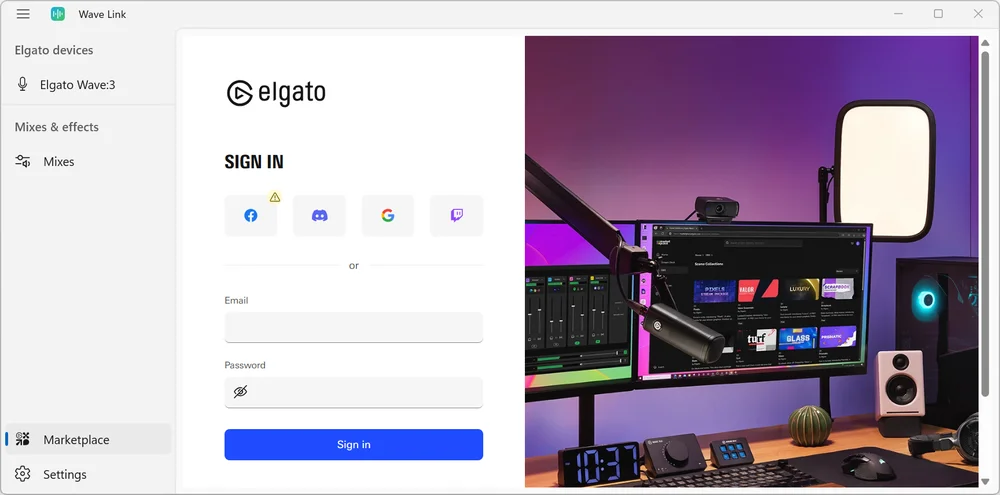
Una vez que hayas iniciado sesión, podrás explorar e instalar nuevos complementos de efectos de audio. Para Windows se utiliza el formato VST3, mientras que para macOS se utiliza el formato Audio Unit (AU).
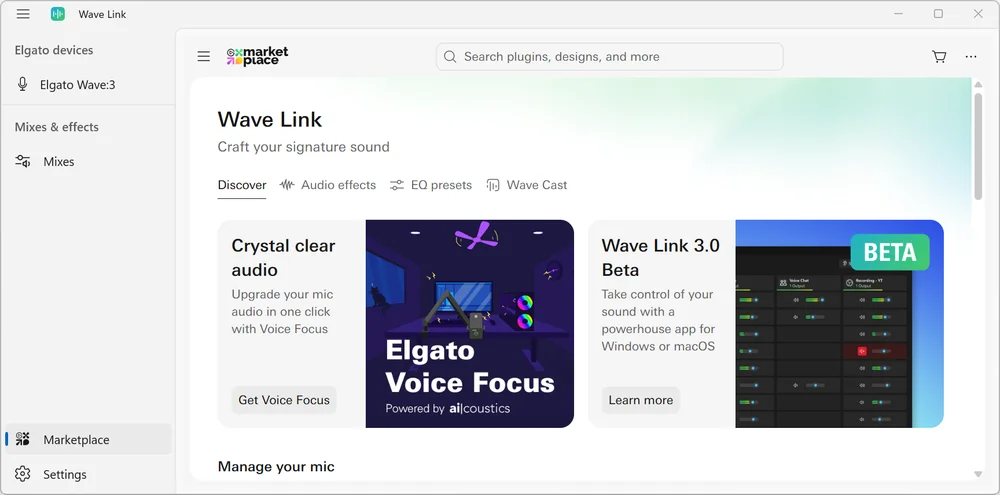
Si Marketplace se ve demasiado grande o demasiado pequeño en la ventana de Wave Link, puedes cambiar el tamaño utilizando la rueda de desplazamiento del ratón mientras mantienes pulsada la tecla «CTRL». Es igual que en cualquier otra página web.
Ve a la sección «Efectos de audio» para buscar efectos.
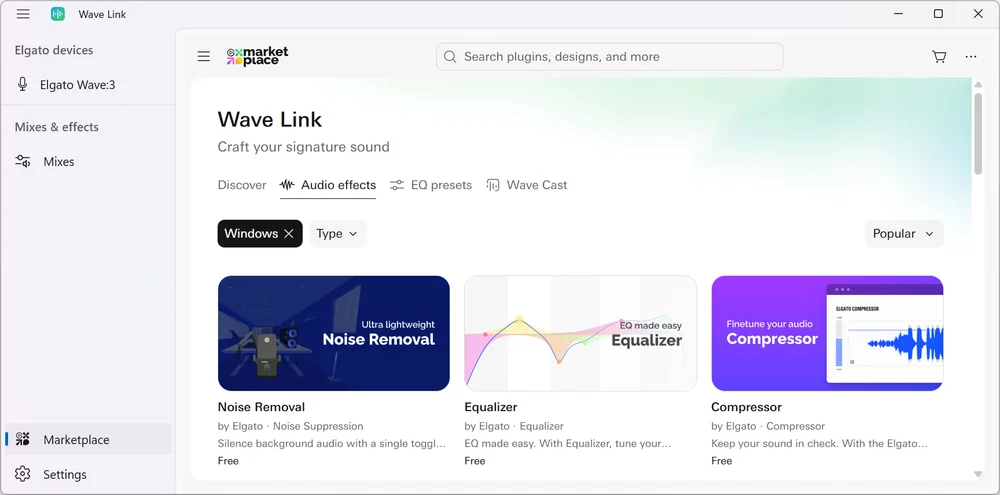
Para adquirir un artículo, pasa el cursor por encima del que desees y:
- Pulsa el botón azul «Obtener» para descargar inmediatamente los artículos gratuitos
- Pulsa el botón azul «Comprar ahora» para adquirir artículos con un precio
- Pulsa el icono del carrito para añadir el artículo a tu cesta de la compra y comprarlo más tarde.
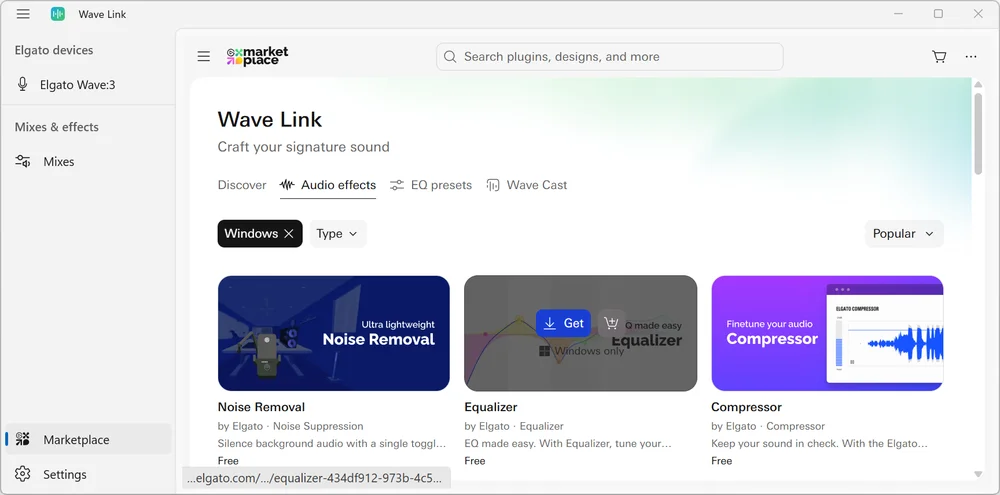
Puedes hacer clic en la imagen de ese efecto de audio para obtener más información al respecto.
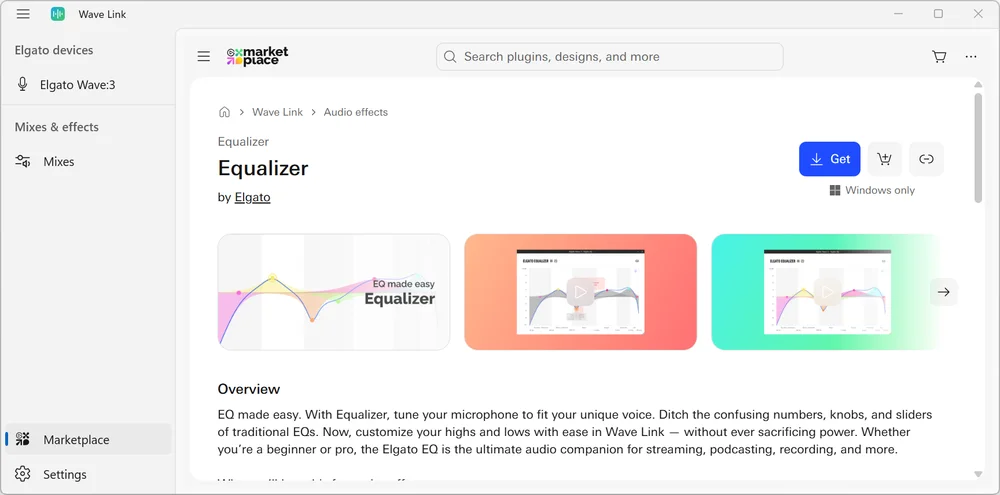
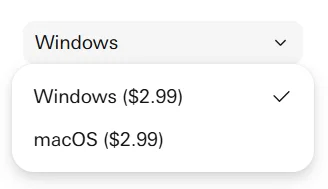
Cuando compres un efecto de audio, asegúrate de descargar el adecuado para tu sistema operativo.
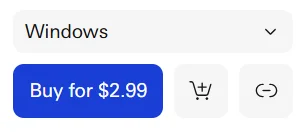
Habrá un menú desplegable para seleccionar Windows o macOS.
Cómo Wave Link facilita los flujos de trabajo
streamer
Potencia tu transmisión con un control preciso
Dirige el sonido del micrófono, el audio del juego, Discord y la música a mezclas independientes: una para tu retransmisión con un equilibrio perfecto y otra para tus auriculares, para que oigas exactamente lo que necesitas. Aplica efectos de voz que te hagan sonar como un profesional, ajusta los niveles sobre la marcha y agrupa las aplicaciones de chat para tener un control instantáneo. Wave Link garantiza que tu público te escuche en las mejores condiciones mientras tú te mantienes concentrado en el juego.
Podcaster
Sonido profesional, sin complicaciones
Crea mezclas específicas para tu grabación, el monitor de tu copresentador y tus propios auriculares, todas ellas controladas de forma independiente. Dirige el audio de los invitados desde Zoom o Riverside, aplica compresión y ecualización a tu micrófono y agrupa todas tus fuentes de música en un solo canal. Tanto si grabas en solitario como si realizas grabaciones multipista, Wave Link te ofrece un enrutamiento de nivel profesional sin la complejidad que suele conllevar.
Trabajador a distancia
Audio para reuniones que realmente funciona
Conecta tu micrófono a Teams con supresión de ruido y mejora de voz, mientras mantienes las notificaciones de Slack y las alertas de correo electrónico en un canal independiente que puedes silenciar durante las presentaciones. Crea una mezcla de monitorización que te permita escucharte con claridad y sin distracciones. Agrupa todas tus aplicaciones de comunicación para ajustar rápidamente los niveles. Wave Link transforma el caótico audio del teletrabajo en una configuración controlada y profesional.
Jugador
Audio para videojuegos sin complicaciones
Mantén el sonido del juego a todo volumen, Discord nítido y la música de fondo, tal y como te gusta. Dirige todo el sonido a tus auriculares en una mezcla perfectamente equilibrada y ajusta los niveles sin tener que cambiar de ventana. Silencia Discord en los momentos decisivos, silencia la música cuando las indicaciones sean importantes o reproduce rápidamente clips de efectos de sonido a través de Stream Deck para gastar bromas a tu equipo. Wave Link hace que gestionar el audio del juego sea tan fácil como jugar: no hace falta configurar nada para la retransmisión.
Complemento Stream Deck rediseñado
Gracias a nuestros años de experiencia, nuestro equipo ha rediseñado por completo el plugin Wave Link, y la nueva versión presenta un diseño renovado y una integración perfecta. Se percibe como una extensión natural de Wave Link que ofrece un control perfecto. Ajusta el volumen, cambia de canal en la mezcla y activa los efectos en el momento justo.
Consigue aquí el Wave Link 3.0 para Stream Deck en Elgato Marketplace.
Configuración
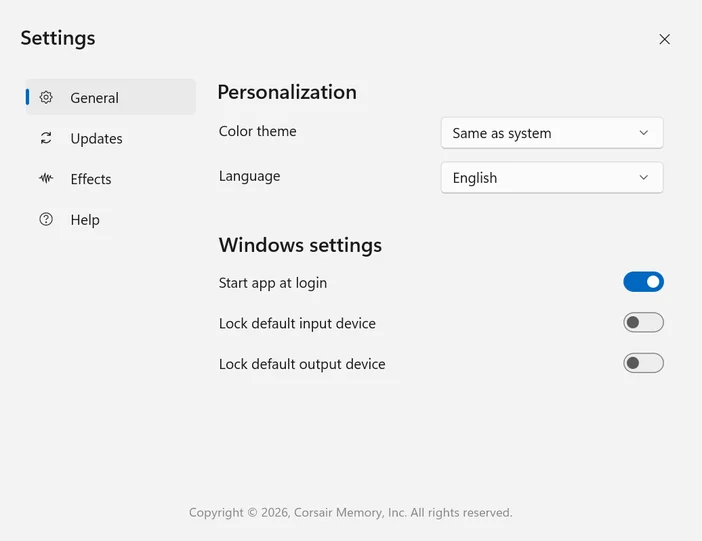
Para ajustar la configuración de Wave Link 3.0, selecciona el botón situado en la esquina inferior izquierda de la ventana principal de Wave Link.
A continuación se muestran los ajustes generales:
1) Personalización
- Tema de color: igual que el del sistema, oscuro o claro
- Idioma: inglés
2) Configuración de la ventana
- Iniciar la aplicación al iniciar sesión: Activado, Desactivado
- Bloquear el dispositivo de entrada predeterminado: Activado, Desactivado
- Bloquear el dispositivo de salida predeterminado: Activado, Desactivado
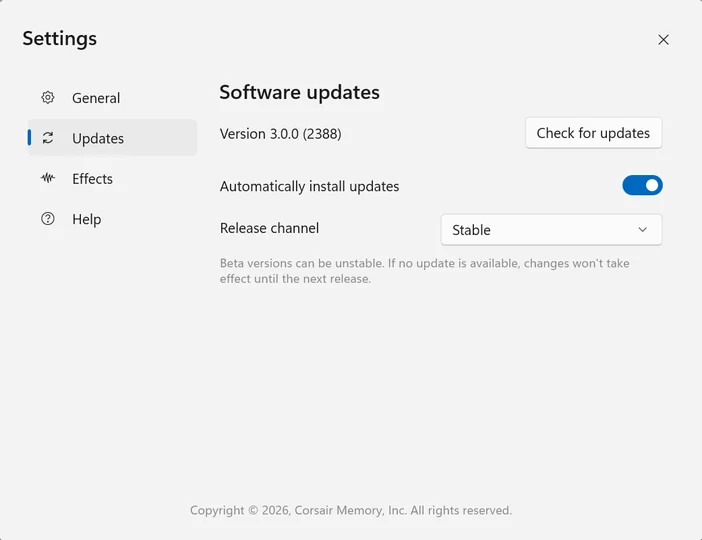
Aquí tienes la configuración de actualizaciones:
1) Comprueba si hay actualizaciones
- Al pulsar este botón, se buscará automáticamente la última actualización de software.
2) Instalar las actualizaciones automáticamente
- Puedes activar o desactivar esta opción
3) Canal de lanzamiento
- Estable o beta.
- Las versiones beta pueden ser inestables.
- Si no hay ninguna actualización disponible, los cambios no surtirán efecto hasta la próxima versión.
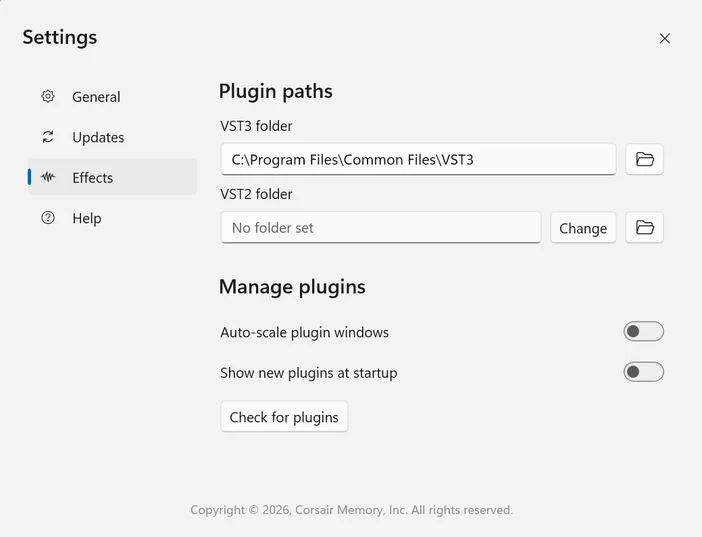
Estos son los ajustes de efectos:
1) Rutas de los complementos
- Carpeta VST3: por defecto, C:\Archivos de programa\Archivos comunes\VST3
- Carpeta VST2: no hay una ubicación predeterminada; si lo deseas, puedes establecerla en la carpeta que prefieras
2) Gestionar plugins
- Ajustar automáticamente el tamaño de las ventanas de los complementos - Activado, Desactivado
- Mostrar los nuevos complementos al iniciar el sistema - Activado, Desactivado
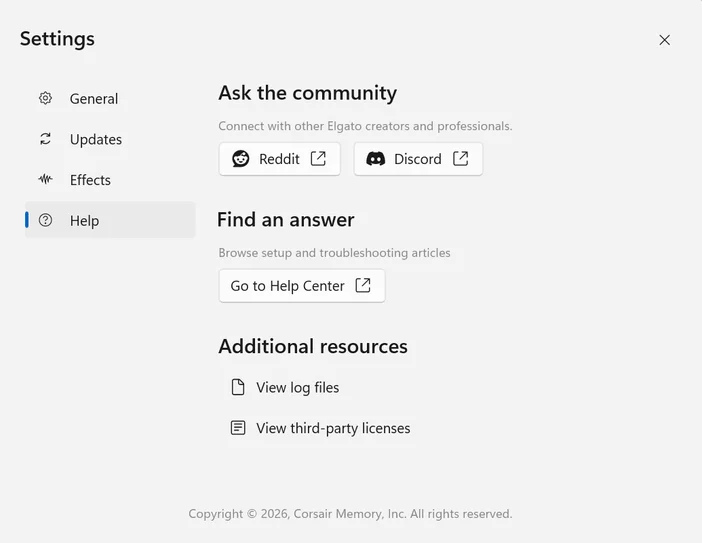
Aquí tienes la configuración de la ayuda:
1) Pregunta a la comunidad
- Reddit: un enlace al subreddit r/elgato
- Discord: enlace a la página de invitación de Discord para Elgato
2) Encuentra una respuesta
- Ir al centro de ayuda: acceder a la base de conocimientos de Elgato y al chat de ayuda
3) Recursos adicionales
- Ver archivos de registro
- Ver licencias de terceros
Especificaciones técnicas
Recursos (hardware y software)
- Canales de entrada de audio (software o no Wave): hasta 8
- Entradas del dispositivo Wave: hasta 4
- Entradas de aplicaciones/software por canal: ilimitadas
Entradas de audio por cable:
- Dispositivos Elgato Wave
- Entradas de audio de terceros (micrófonos, interfaces de audio, etc.)
- Tarjetas de captura
Mezclas
Mezclas virtuales: hasta 5
Salidas de mezcla (monitorización o reproducción): dispositivos ilimitados
Motor de audio
Frecuencia de muestreo: 48 kHz
Profundidad de bits: 24
Configuración de canales: Estéreo
- Las entradas mono se convierten a estéreo
Efectos de audio
- Windows: VST3
- macOS: Audio Unit (AU)
Número máximo de efectos de audio por entrada: ilimitado
- Los efectos pueden aumentar la latencia
ASIO: No compatible
Requisitos del sistema
Windows
- Windows 11 (x64 o ARM)
- 8 GB de RAM (recomendado: 16 GB o más)
- CPU: Intel Core de 10.ª generación; se recomienda AMD Ryzen serie 4000 o superior
macOS
- macOS 15.0 o una versión posterior
- 8 GB de RAM (recomendado: 16 GB o más)
- Intel o Apple Silicon (recomendado: CPU Apple M1 o superior)