En Wave Link 2.0, MicrophoneFX era una salida específica que transmitía la señal del micrófono, incluidos los efectos, a aplicaciones como Discord, Zoom y OBS. Wave Link 3.0 no la crea automáticamente, pero puedes volver a configurarla con solo unos clics creando una mezcla.
Tendrás que hacer esto en dos situaciones: si utilizas un dispositivo Wave antiguo o un micrófono de otra marca y quieres que los efectos VST lleguen a tus aplicaciones, o si quieres combinar tu micrófono con otra fuente de audio (como una mesa de mezclas de Stream Deck) en una sola entrada. En esta guía se explican ambos casos.
Cuando necesites una mezcla de MicrophoneFX
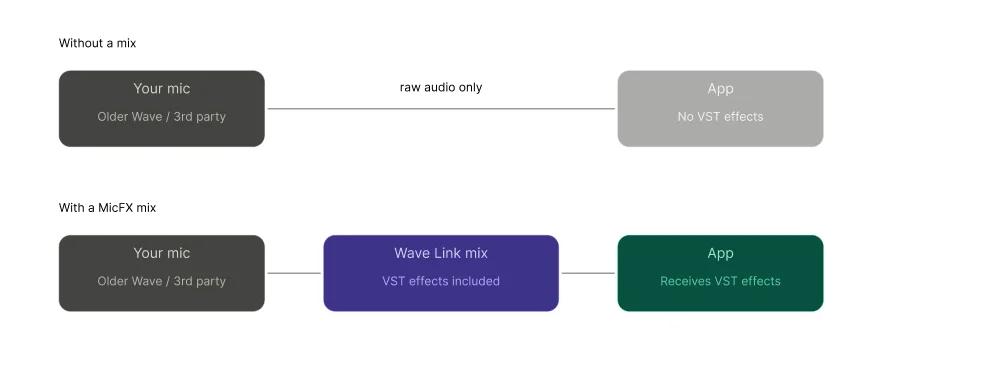
Efectos VST en dispositivos Wave antiguos y micrófonos de otras marcas
Los dispositivos Wave con Wave FX Processor inyectan efectos VST directamente en la ruta de la señal del hardware, por lo que las aplicaciones reciben automáticamente la señal del micrófono procesada. Los dispositivos Wave más antiguos y los micrófonos de otras marcas no cuentan con Wave FX Processor, por lo que los efectos VST añadidos en Wave Link no se transmiten a las aplicaciones a menos que se enruten a través de una mezcla.
Combinar el micrófono con otras fuentes
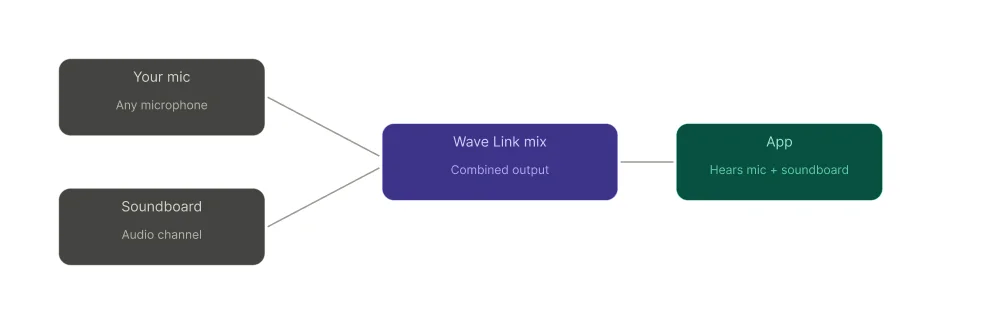
Las aplicaciones admiten una sola entrada de audio. Si quieres que Discord, Zoom o el chat local y de grupo del juego capten tanto tu micrófono como tu mesa de mezclas, necesitas una mezcla que combine primero esas fuentes. Si seleccionas solo tu micrófono en la aplicación, no se incluirá nada más.
Crea la mezcla en Wave Link
- Abre Wave Link.
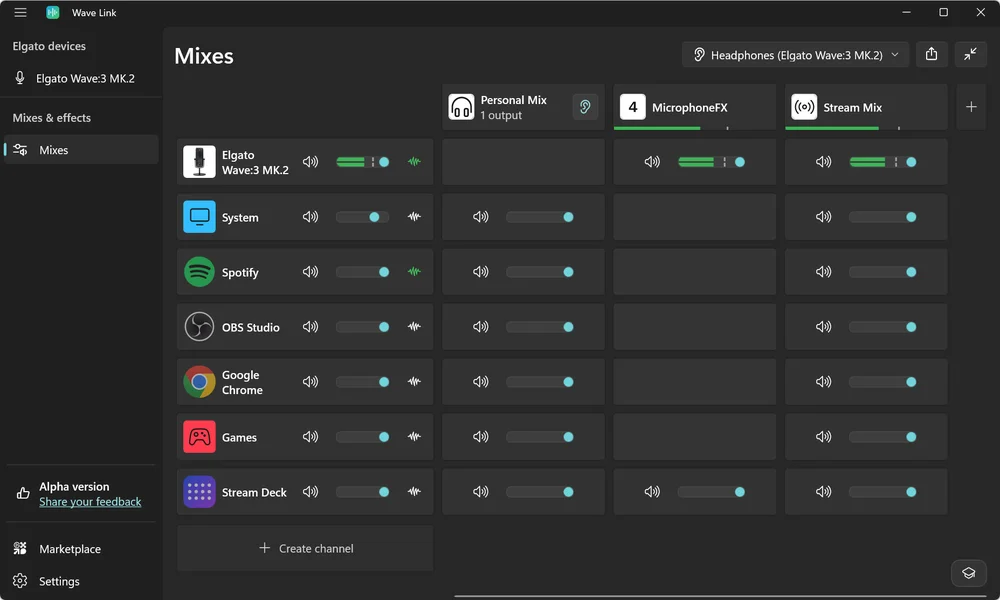
- En la vista de mezclas, situada en la parte superior de la interfaz, haz clic en el botón «+» para crear una nueva mezcla.
- Nombra la mezcla «MicrophoneFX» o algo que refleje su destino, como «Discord Mix». Este nombre es el que aparecerá como entrada seleccionable en tus aplicaciones.
- A la izquierda, añade tu micrófono como entrada haciendo clic en «Crear canal». Si quieres incluir fuentes adicionales, como una mesa de mezclas, añádelas también.
- A continuación, en la intersección entre tus entradas y el canal, haz clic en el signo «+» para añadir esos canales a tu mezcla.
- Ajusta los niveles de cada fuente de la mezcla hasta que el equilibrio te parezca adecuado.
Tu mezcla aparece ahora como un dispositivo de audio con nombre en tu ordenador. Cualquier aplicación puede seleccionarla como fuente de entrada.
Selecciona la mezcla en tus aplicaciones
Discord
- Abre Discord y ve a «Configuración de usuario».
- Selecciona «Voz y vídeo».
- En «Dispositivo de entrada», selecciona tu mezcla de Wave Link en el menú desplegable.
Acercar
- Abre Zoom y ve a «Configuración».
- Selecciona «Audio».
- En «Micrófono», selecciona tu mezcla de Wave Link en el menú desplegable.
OBS Studio
- En OBS, ve a «Configuración» y selecciona «Audio».
- En «Micrófono/Audio auxiliar», selecciona tu mezcla de Wave Link en el menú desplegable.
- También puedes añadir una fuente de captura de entrada de audio a tu escena y seleccionar allí la mezcla para poder controlarla por escena.
Arc Raiders (y otros juegos con chat de voz)
En Arc Raiders, abre los ajustes de audio o de voz en el menú de opciones y selecciona tu mezcla de Wave Link como entrada de micrófono. La mayoría de los juegos siguen el mismo procedimiento: busca la configuración del micrófono o del dispositivo de entrada en las opciones de audio y cámbiala a tu mezcla.
Listo para mezclar
Wave Link 3.0 te ofrece un mayor control sobre tu audio. Una vez configurada la mezcla, puedes añadir más fuentes, crear aún más mezclas independientes para diferentes aplicaciones y ajustar todo desde Stream Deck sin necesidad de abrir Wave Link.
PRODUCTOS EN EL ARTÍCULO