MANUALES | GUÍA DE INICIO RÁPIDO
Elgato Prompter XL — Guía de configuración
Teleprotocolo de tamaño completo con pantalla extraíble, monitor para videoconferencias, compatible con cámaras DSLR, sin espejo y de estudio, configuración con un solo cable: USB-C 3.2 para PC y Mac
La versión en inglés está disponible aquí. - English
Si tienes algún otro problema por favor contacta atención al cliente
Prompter XL se instala en un santiamén. Esta guía explica el montaje, la fijación de la cámara, la alimentación eléctrica y el uso del Camera Hub, para que puedas leer a la altura de los ojos y mantener un contacto visual natural.
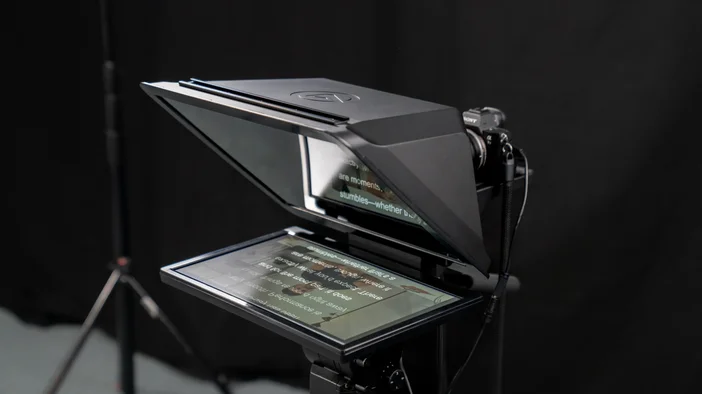
Contenido de la caja
- Prompter XL
- Pantalla desmontable de 15,6 pulgadas
- Vidrio divisor de haz
- Soporte para cámara
- Placa trasera universal
- Placa trasera anular
- 9 anillos reductores (49–82 mm)
- Tornillos de fijación
- Paño de limpieza
- Cable USB-C a USB-C (200 cm)
- Guía de inicio rápido
Pasos de montaje
Paso 1: Montar
Fija el cristal del divisor de haz al Prompter XL y, a continuación, coloca la pantalla sobre su plataforma magnética. La pantalla encajará automáticamente en su sitio.
Paso 2: Monta la cámara
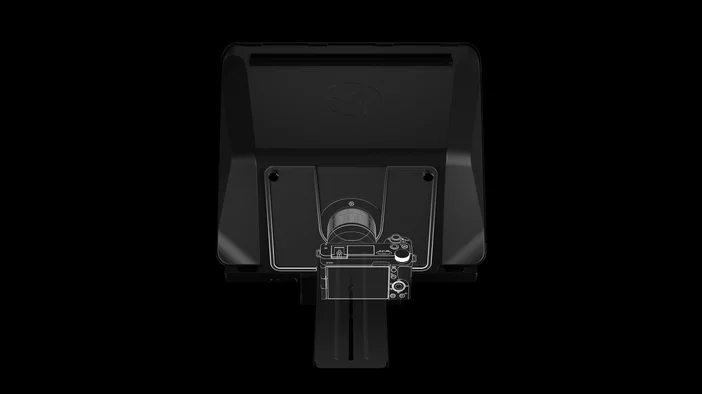
Fija la cámara utilizando una de las placas traseras incluidas.
- Utiliza anillos adaptadores (49–82 mm) con la placa de montaje para cámaras DSLR y sin espejo.
- Utiliza la placa trasera universal para cámaras más grandes que necesitan más espacio.
Asegúrate de que la lente quede centrada detrás del cristal para obtener una imagen lo más nítida posible.
Paso 3: Monta el Prompter XL en un trípode o soporte
El Prompter XL debe montarse siempre en un trípode o en un soporte en C utilizando su soporte reforzado para cámara. A diferencia del Prompter original, no puede colgarse de un objetivo.
Elige tu trípode
Utiliza un trípode con rosca de montaje de ¼" o ⅜" que soporte un peso total de al menos 7 kg (15 lb). Para obtener los mejores resultados, utiliza un trípode de vídeo profesional o un soporte en C. Los trípodes de escritorio también pueden servir para montajes más pequeños, pero asegúrate de que las tres patas estén bien apoyadas y sean estables.
Soporte Prompter XL
Alinea el orificio roscado de la parte inferior del soporte con la placa de montaje o el tornillo de la rótula de tu trípode. Aprieta bien la unión y comprueba que la placa de liberación rápida quede bien fijada antes de colocar la cámara.
Equilibrar la configuración
El Prompter XL puede resultar inestable cuando está completamente montado.
- Separa bien las patas del trípode para que sea más estable.
- Si es necesario, añade sacos de arena o contrapesos a la base.
- Mantén los cables cerca de las patas del trípode para evitar que se tiren de ellos sin querer.
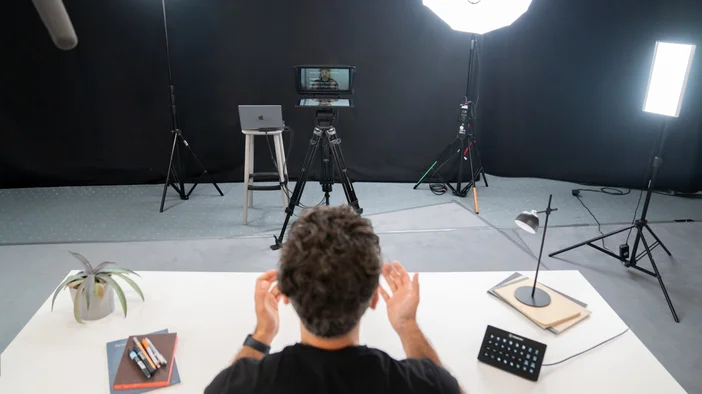
A la altura de los ojos
Ajusta la altura de modo que el objetivo de la cámara quede a la altura de los ojos del sujeto. El texto se mantiene legible hasta una distancia de 4,6 m. Esto garantiza una lectura cómoda y un contacto visual natural ante la cámara.
Montaje sobre el escritorio o descentrado (opcional)
Si tu trípode tiene una columna central horizontal, puedes colocar el Prompter XL ligeramente hacia delante para que «flote» sobre un escritorio. Cuando utilices esta configuración:
- Coloca un saco de arena o un contrapeso en el brazo trasero.
- Instala el Prompter XL únicamente en el lado fijo de la columna, no en la rótula.
Paso 4: Conecta la alimentación
Utiliza el cable USB-C 3.2 incluido y conecta el Prompter XL a un puerto con una potencia de 15 W. También sirve un concentrador con alimentación, como el CORSAIR TBT100.
Paso 5: Instalar el software
Descarga e instala Elgato Camera Hub para gestionar tu pantalla, cargar scripts y utilizar funciones como Voice Sync y Twitch Chat.
Paso 6: Colócalo correctamente
Coloca el Prompter XL directamente a la altura de los ojos. Abre Camera Hub, ajusta el tamaño de la fuente, el brillo y la velocidad de desplazamiento, y luego perfecciona la configuración hasta que te resulte cómoda a la distancia de grabación.
Cómo usar Camera Hub
Camera Hub te ofrece un control total sobre Prompter XL:
- Guiones: edita y organiza tus guiones en un solo lugar.
- Sincronización de voz: se desplaza automáticamente mientras hablas (requiere una tarjeta gráfica NVIDIA RTX 2060 o superior, o Apple Silicon).
- Modo de visualización: amplía tu escritorio y arrastra cualquier ventana o aplicación a Prompter XL.
- Chat de Twitch: Mantén el chat visible en pantalla sin perder el contacto visual.
Complemento de Stream Deck
Controla Prompter XL desde Stream Deck con las acciones de Camera Hub. Inicia Voice Sync, ajusta la pantalla y cambia de modo sin tocar el ratón.
Acciones del apuntador
- Control del teleprompter: iniciar o pausar, saltar a marcadores, activar o desactivar el chat.
- Pantalla del teleprompter: Ajusta el brillo, duplica o voltea la pantalla.
- Modo Prompter: cambia entre pantalla, texto o chat.
- Apariencia del teleprompter: cambia el tamaño y el estilo de la fuente para facilitar la lectura.
- Desplazamiento del teleprompter: acelera o ralentiza el desplazamiento.
Acciones del dial
- Ajustar la cámara: Realizar pequeños cambios en la configuración de la cámara.
- Control del teleprompter: control en tiempo real del guion o del chat.
- Pantalla del teleprompter: ajusta la configuración de la pantalla mientras grabas.
- Apariencia del teleprompter: ajusta el tamaño del texto o el espaciado sobre la marcha.
- Desplazamiento del teleprompter: control de desplazamiento suave y gradual.
Listo para su puesta en marcha
Cuando todo esté listo, ya podrás grabar, retransmitir o hacer una presentación. Prompter XL te ayuda a mantener un contacto visual natural, a leer con seguridad y a concentrarte en tu intervención, tanto si te diriges a una cámara, a un público en directo o a todo tu equipo.
Empieza hoy mismo a usar Prompter XL en elgato.com.