Stream Deck está diseñado para realizar siempre la misma acción de forma fiable cada vez que pulsas una tecla. La mayoría de las acciones de Stream Deck siguen un patrón predecible: pulsas una tecla y obtienes un resultado. Esa coherencia es lo que lo hace útil. Sin embargo, en ciertas situaciones resulta útil contar con variedad.
Con «Random Action» puedes asignar varias acciones a una sola tecla, y cada vez que la pulses, se ejecutará una de ellas al azar.
Tú defines el conjunto de acciones y Stream Deck selecciona una cada vez que se pulsa la tecla. Tú mantienes el control sobre lo que puede suceder, pero no sobre cuál será la siguiente acción. Ese equilibrio entre estructura y sorpresa es lo que lo hace útil en una amplia variedad de configuraciones.
Cómo configurar una acción aleatoria
La función «Acción aleatoria» viene integrada de forma automática en la aplicación, al igual que «Acción múltiple» y «Lógica de teclas». A continuación te explicamos cómo configurarla:
1. Abre la aplicación Stream Deck.
2. En la lista de acciones de la derecha, busca en la categoría «Acciones múltiples ».
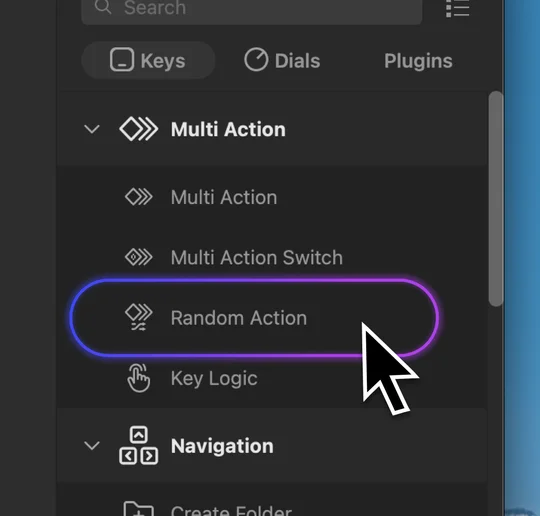
3. Arrastra «Random Action » a cualquier tecla vacía del lienzo.
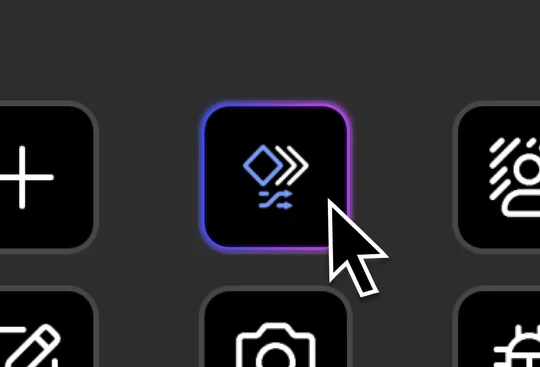
4. Haz doble clic en la clave para abrir el editor de acciones aleatorias. Verás un contenedor vacío, similar a una acción múltiple.
5. En la lista de acciones de la derecha, arrastra las acciones que desees al contenedor «Acción aleatoria».
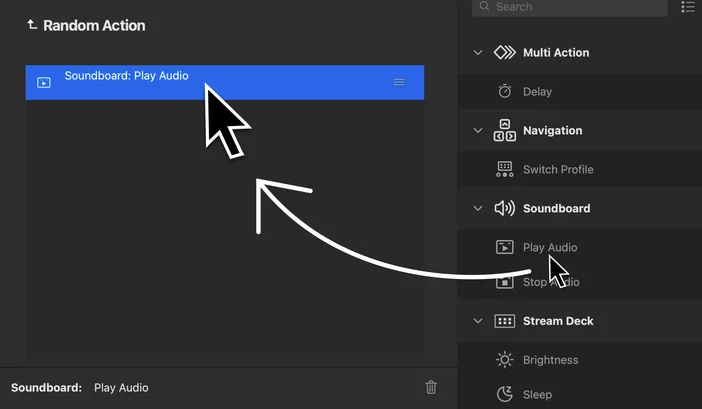
6. Añade tantas acciones como quieras. Cada una de ellas se convierte en un resultado posible al pulsar la tecla.
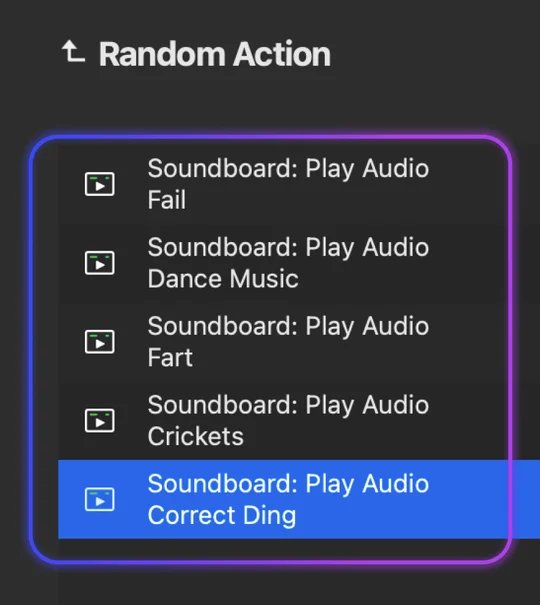
7. Pulsa el botón «Atrás» situado en la parte superior izquierda para cerrar el editor. La tecla «Acción aleatoria» ya está activa.
Cada vez que pulses esa tecla, Stream Deck seleccionará al azar una acción de la lista y la ejecutará. El resto permanecerá en la cola para futuras pulsaciones.
Ideas para utilizar Random Action
Random Action es lo suficientemente flexible como para adaptarse a una amplia variedad de configuraciones. A continuación te ofrecemos algunas ideas para empezar.
Transmisión en directo
Carga varios efectos de sonido y tócalos cuando quieras reaccionar a un mensaje, celebrar un logro o marcar un momento especial. La variedad evita que tu retransmisión resulte monótona.
También puedes llenar el «action pool» con diferentes transiciones de escena de OBS, para que cada cambio de escena resulte un poco diferente para los espectadores. Si utilizas complementos para Twitch o YouTube, prueba a añadir algunos mensajes de chat predefinidos para enviar un saludo o un mensaje aleatorio.
Videojuegos
Configura una tecla con diferentes emoticonos, frases de voz o efectos de sonido para activarlos mientras juegas.
En los juegos en los que hay pausas entre rondas o partidas, una burla o celebración aleatoria mantiene el interés tanto para ti como para quienes te están viendo. Si utilizas Stream Deck con juegos concretos, también puedes alternar aleatoriamente entre diferentes teclas de acceso rápido para añadir variedad a la forma en que ejecutas las jugadas habituales.
Reuniones y productividad
Alterna entre una selección de canciones de fondo o paisajes sonoros ambientales durante las sesiones de trabajo en las que requieras concentración.
También podrías crear una lista de firmas aleatorias para que tus correos sean más divertidos y evitar que tu equipo tenga que leer otra firma que diga «Saludos».
Solo por diversión
Asigna a una tecla una combinación de resultados inesperados: un cambio de color en la iluminación, una página web aleatoria o diferentes efectos de sonido para las notificaciones del escritorio. Úsala como tecla comodín cuando necesites un descanso o quieras darte una sorpresa.
Buenas prácticas
Ponle un nombre a tu acción aleatoria
Dado que el resultado varía cada vez, ponle a la tecla un nombre que describa la categoría en lugar de una acción concreta. Algo como «Sonido aleatorio» o «Transición sorpresa».
Combínalo con otras funciones de Stream Deck
Combínalo con las acciones fijadas para que esté siempre accesible en todas las páginas, o colócalo junto a teclas habituales para tener siempre a mano una opción fiable.
Prueba antes de ponerlo en marcha
Pruébalas unas cuantas veces antes de utilizarlas durante una retransmisión o una reunión. Asegúrate de que todo funciona como esperabas y de que no te encuentres con ninguna sorpresa.
Más información sobre Stream Deck
Las posibilidades aumentan a medida que añades más complementos. Visita Elgato Marketplace para ver qué hay disponible.
Prueba a configurar tu primera tecla de «Acción aleatoria» y descubre hasta dónde puede llegar tu configuración con un poco de imprevisibilidad.
PRODUCTOS EN EL ARTÍCULO