MANUALES | GUÍA DE INICIO RÁPIDO
Cómo configurar Stream Deck Network Dock
Elgato Network Dock para Stream Deck: adaptador Ethernet por cable, alimentación PoE o USB, configuración sencilla directamente en el dispositivo, se puede montar en el escritorio, en la pared o en el soporte SDXL; ideal para estudios, retransmisiones y eventos
La versión en inglés está disponible aquí. - English
Si tienes algún otro problema por favor contacta atención al cliente
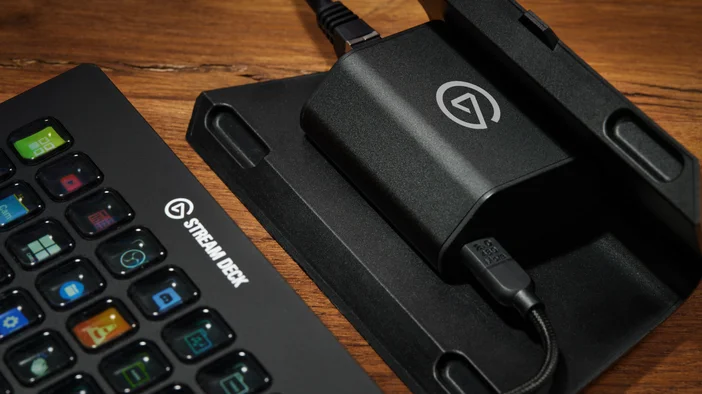
Stream Deck Network Dock puede mejorar tu configuración de producción en solo unos segundos y con unos sencillos pasos. En este artículo de Explorer se explica la configuración inicial de Stream Deck Network Dock con el software Stream Deck, Bitfocus Companion y Bitfocus Buttons.
Requisitos
SISTEMAS OPERATIVOS
- Windows 11 (64 bits) o posterior
- macOS 13 o una versión posterior
ETHERNET (RJ45)
- Redes PoE IEEE 802.3af y redes sin alimentación
FUENTE DE ALIMENTACIÓN
- USB-C, PD 3.0 o superior, 5 V, mín. 0,9 A (4,5 W) para redes sin alimentación
STREAM DECK
- USB-C, USB 2.0, 5 V, máx. 0,7 A (3,5 W)*
*Network Dock no es compatible con los dispositivos Stream Deck de primera generación (n.º de referencia: 20GAA9901) ni con el Stream Deck Studio (n.º de referencia: 20GBO9901). El Stream Deck Pedal (n.º de referencia: 20GBF9901) solo funciona en redes DHCP.
Nota: Stream Deck Network Dock funciona siempre que el dispositivo y el ordenador estén conectados a la misma red. Antes de empezar, asegúrate de que el dispositivo y el ordenador estén conectados al mismo servidor, red o conmutador.
Configuración de la conexión
1. Descargar e instalar el software Stream Deck
2. Conecta un cable Ethernet desde el conmutador de red que desees al puerto Ethernet del Stream Deck Network Dock, etiquetado como «Ethernet PoE».
Nota: Si tu conmutador de red no es compatible con Power Over Ethernet, deberás suministrar la alimentación USB-C PD a través del puerto USB-C etiquetado como «Fuente de alimentación». Mínimo 5 V, 0,9 A (4,5 W)
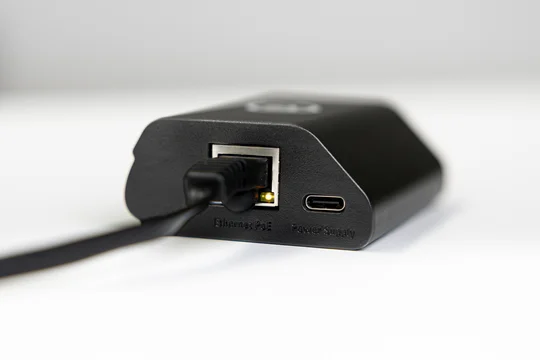
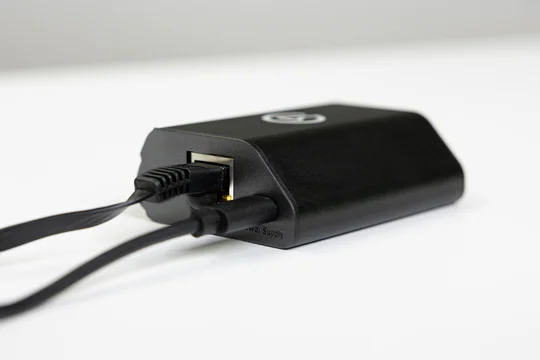
3. Con el cable USB-C a USB-C incluido, conecta el cable al dispositivo Stream Deck que elijas. El otro extremo del cable USB-C se conecta al puerto etiquetado como «Stream Deck».
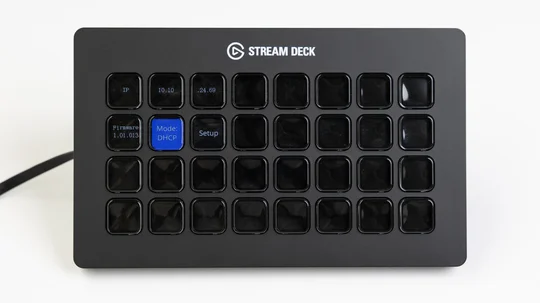
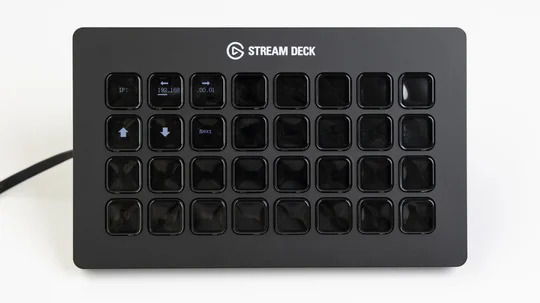
4. Una vez conectado, Stream Deck debería mostrar cierta información en la esquina superior izquierda del dispositivo. Aquí puedes elegir entre DHCP, que asigna automáticamente una dirección IP a tu dispositivo, o IP estática, donde puedes asignar manualmente una dirección IP a tu dispositivo. Puedes cambiar los números en el modo IP estática pulsando sobre las teclas que muestran la dirección IP y ajustando los números con las teclas de flecha arriba y abajo.
Configuración del software Stream Deck
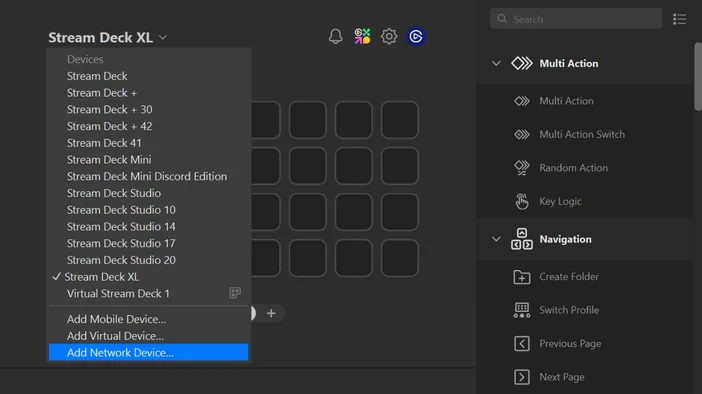
1. Una vez que se le haya asignado una dirección IP a tu dispositivo y estés utilizando el software Stream Deck, dirígete a la esquina superior izquierda del software para localizar el menú desplegable de dispositivos.
2. Abre el menú desplegable, desplázate hasta el final y selecciona«Añadir dispositivo de red...».
3. Una vez seleccionada la opción«Añadir dispositivo de red...», aparecerá un cuadro de diálogo en el que se le pedirá que introduzca la dirección IP del dispositivo que acaba de conectar. Introduzca la dirección IP que se le haya asignado automáticamente a través de DHCP o la dirección IP que le haya asignado mediante la opción «IP estática».
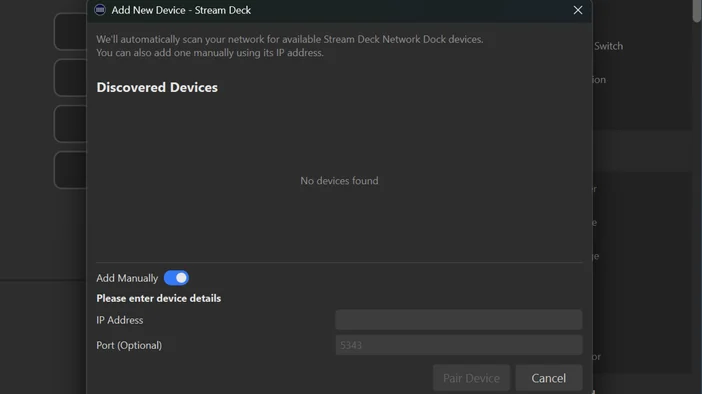
4. Una vez introducida la dirección IP, selecciona«Emparejar dispositivo» y tu dispositivo debería reconocerse al instante a través del software Stream Deck por la red.
Configuración de Bitfocus Companion
Nota: El software Stream Deck no puede ejecutarse al mismo tiempo que Companion. Cierra el software Stream Deck antes de realizar la configuración.
1. Una vez conectado, abre Bitfocus Companion y ve a la pestaña«Superficies» situada a la izquierda.
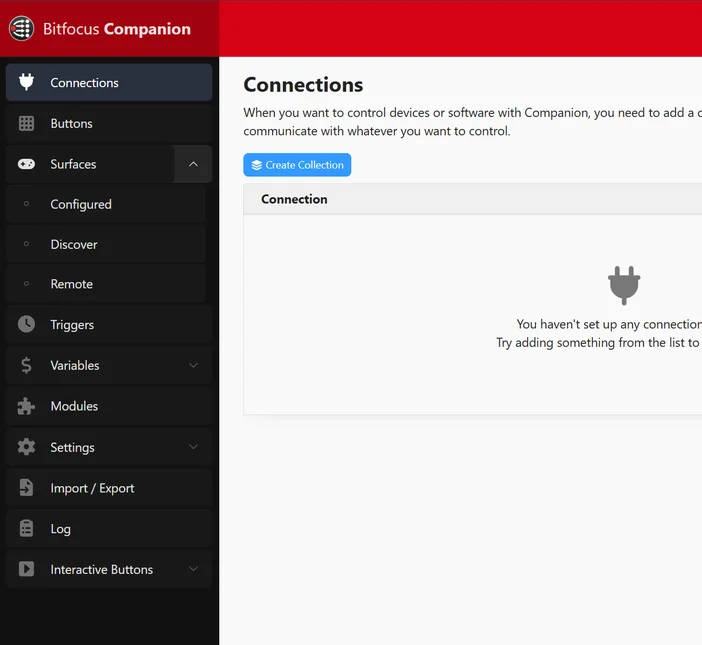
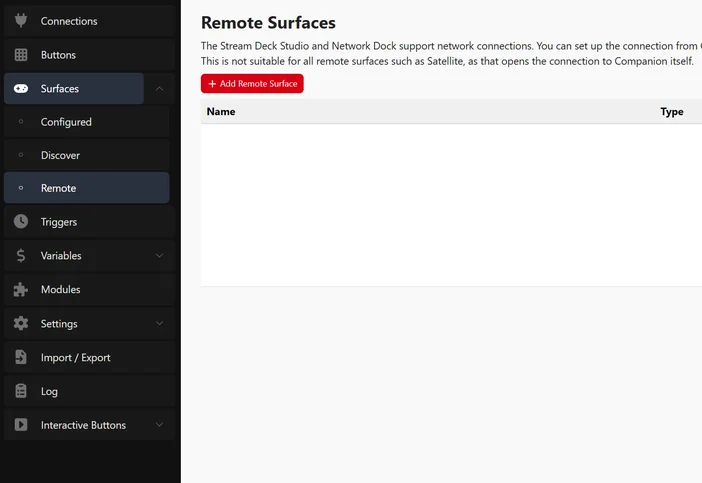
2. Ve a la sección «Remoto» y haz clic en el botón rojo«Añadir superficie remota».
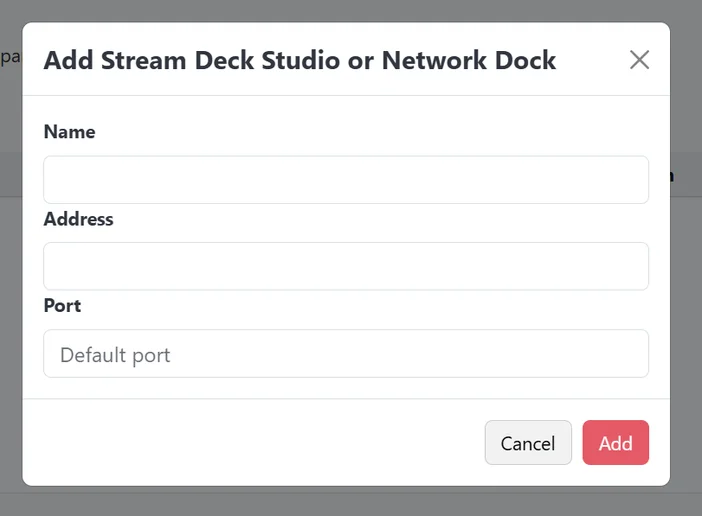
3. Introduce un nombre para tu dispositivo, como «Network Dock» o «Stream Deck», e introduce la dirección IP que aparece en el dispositivo en el campo «Dirección». Por último, haz clic en«Añadir».
4. El Stream Deck Network Dock y el Stream Deck conectado a él deberían aparecer ahora en la lista de superficies configuradas.
Configuración de los botones de Bitfocus
NOTA IMPORTANTE: El software Stream Deck no puede ejecutarse al mismo tiempo que Buttons. Cierra el software Stream Deck antes de realizar la configuración.
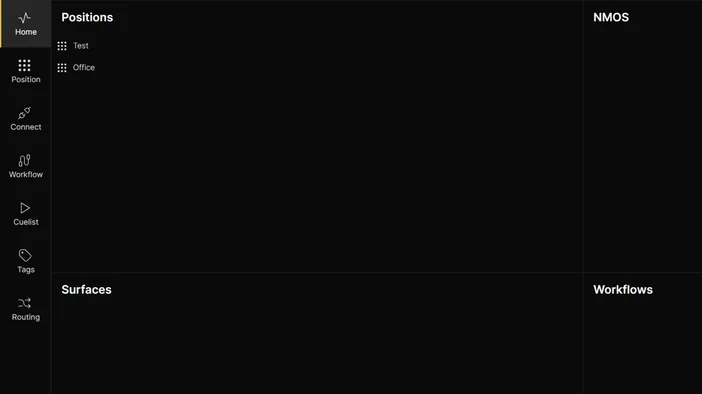
1. Una vez conectado, abre Bitfocus Buttons y ve a la pestaña«Conectar», situada a la izquierda.
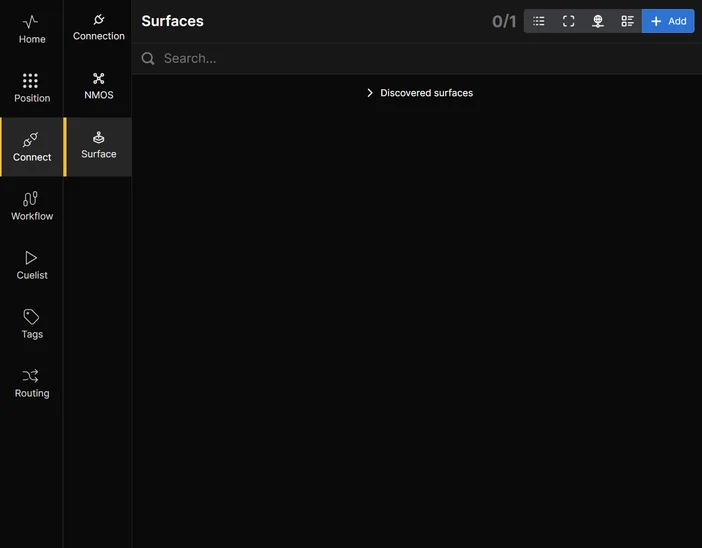
2. En la pestaña «Conectar», busca «Surface» en la subsección situada a la derecha de la pestaña «Conectar».
3. En el menú «Surface», busca el botón azul «+ Añadir», situado en la parte superior derecha de la subsección«Surface».
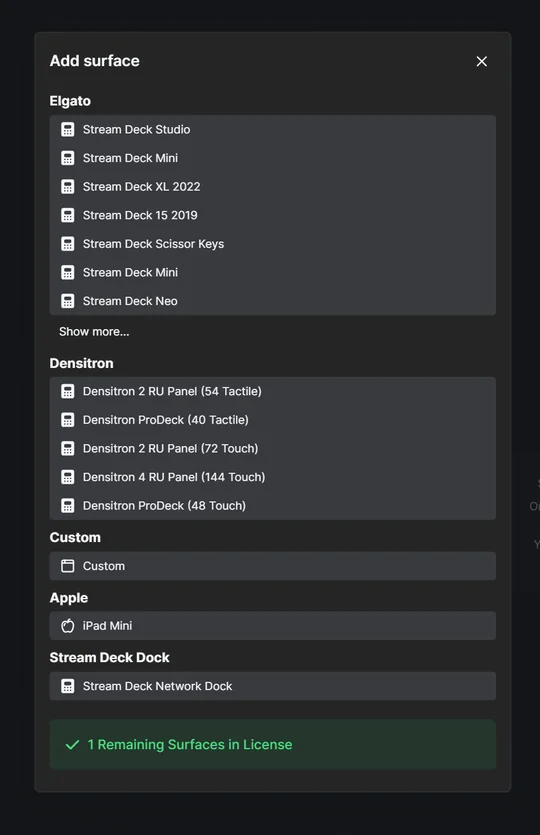
4. Aparecerá una lista con todas las superficies de hardware que se pueden añadir en Buttons. Al final de esta lista, verás«Stream Deck Network Dock». Selecciona esta opción.
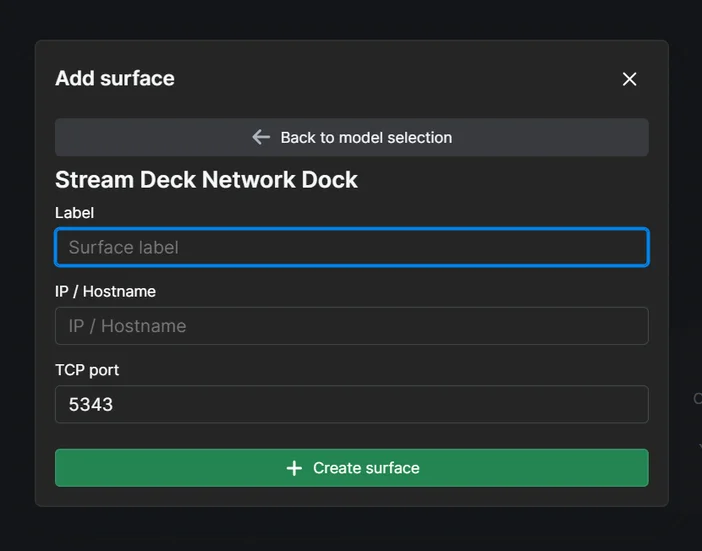
6. Introduce un nombre para tu dispositivo, como«Network Dock» o«Stream Deck», e introduce la dirección IP que aparece en el dispositivo en el campo «IP/Nombre de host». Por último, haz clic en «Crear superficie».
7. El Stream Deck Network Dock y el Stream Deck conectado a él deberían aparecer ahora en la lista de superficies configuradas.
Conclusión
La configuración de Stream Deck Network Dock es un proceso rápido y sencillo que amplía la flexibilidad de tu producción. Al conectarte a través de una red local, puedes controlar e integrar Stream Deck desde prácticamente cualquier lugar dentro de la misma red, tanto si utilizas el software Stream Deck, Bitfocus Companion o Bitfocus Buttons. Una vez emparejado, Network Dock proporciona un puente fiable y versátil entre tu Stream Deck y tu flujo de trabajo, ofreciendo la misma experiencia que esperarías de una conexión USB directa.