-
Requisitos
-
Descarga e instalación
-
Explorar las opciones de Wave Cast: cambiar de ordenador
-
Captura de audio de la aplicación
-
Elección del micrófono
-
Configuración del PC para streaming - Wave Link
-
Configuración del PC para streaming – OBS Studio
-
PC para juegos: configuración del micrófono
-
Ajustes y resolución de problemas
MANUALES | GUÍA DE INICIO RÁPIDO
Cómo configurar y utilizar Elgato Wave Cast para el audio de dos ordenadores
La versión en inglés está disponible aquí. - English
Si tienes algún otro problema por favor contacta atención al cliente
Las configuraciones con dos ordenadores son lo último en streaming, ya que cuentan con equipos específicos para cada tarea, lo que garantiza una mayor fiabilidad para mantener la transmisión en directo y el mejor rendimiento posible. Sin embargo, el audio siempre ha sido un quebradero de cabeza a la hora de decidir dónde conectar el micrófono y los auriculares: hay que transmitir el audio del juego a la retransmisión, pero también enviar el sonido del micrófono al juego para poder charlar con los compañeros de equipo. Elgato Wave Cast simplifica todo esto al enviar el audio en ambos sentidos entre los dos ordenadores a través de la red.
Te mostraremos cómo configurar y utilizar Wave Cast en tu configuración de doble PC.
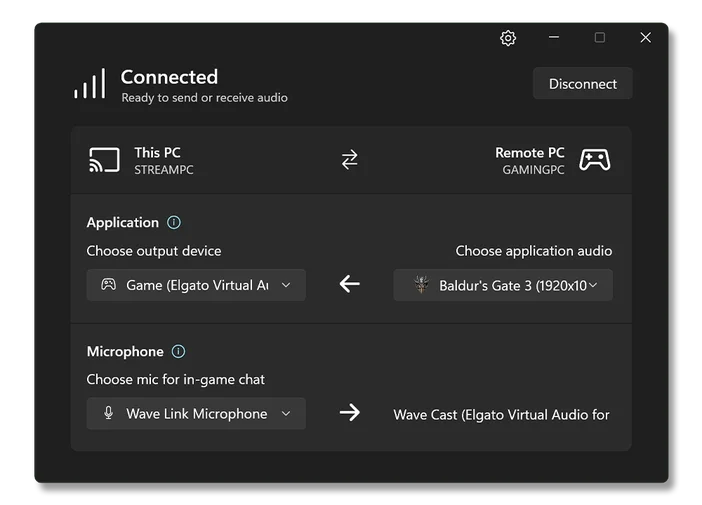
Interfaz Wave Cast
Requisitos
Antes de empezar, necesitarás lo siguiente para Elgato Wave Cast
- Una cuenta de Elgato Marketplace
- Dos ordenadores conectados a la misma red (se recomienda utilizar Ethernet para obtener los mejores resultados)
- Windows 11
Elgato Wave Cast requiere dos ordenadores con Windows 11 para funcionar. No es compatible con Windows 10.
Descarga e instalación
En primer lugar, compra Elgato Wave Cast en Marketplace.
Una vez realizada la compra, tendrás que descargar Wave Cast en tu ordenador y, a continuación, copiar la clave de licencia para activarlo. Si necesitas recuperar la clave de licencia más adelante:
- Haz clic en tu foto de perfil, situada en la esquina superior derecha, y selecciona Gestionar tu cuenta.
- Haz clic en Productos a la izquierda.
- Haz clic en Wave Cast para filtrar los resultados.
- Haz clic en la tarjeta para Wave Cast.
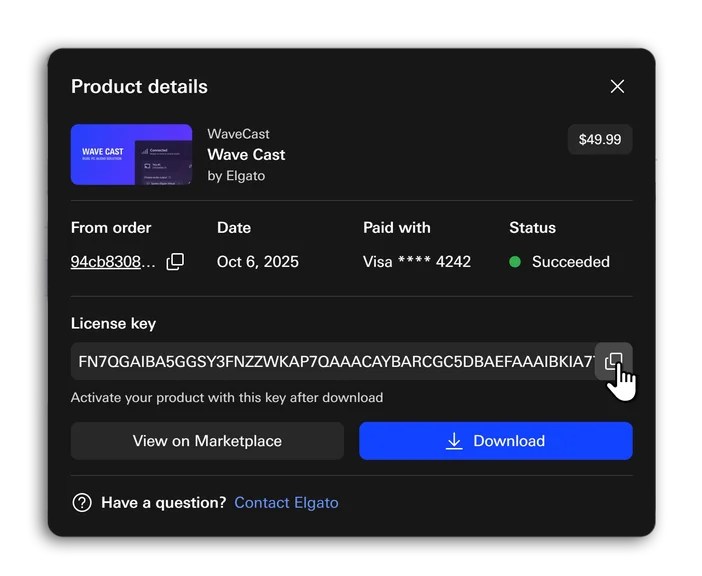
Detalles del pedido en Marketplace con el botón de descarga y la clave de licencia
A continuación, instala Wave Cast en tus dos ordenadores con Windows 11. Una vez instalado, copia la clave de licencia que se proporciona en Marketplace, pégala en la ventana de activación y haz clic en «Desbloquear».
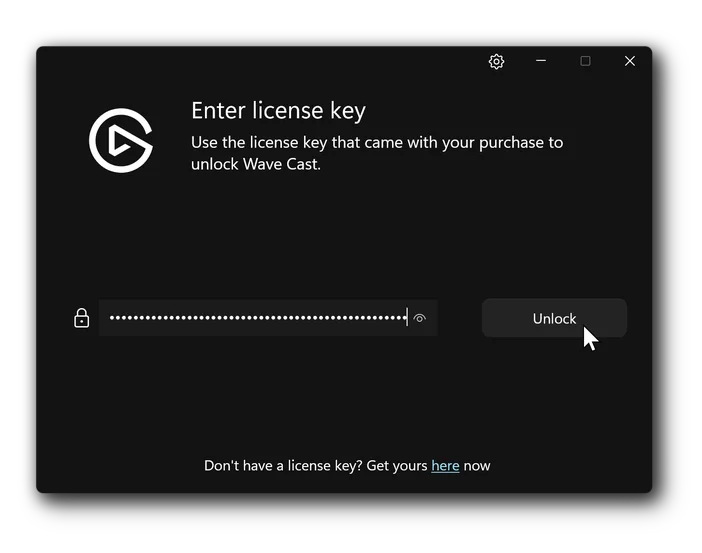
Pantalla de inicio de Wave Cast
Solo tienes que hacer esto en uno de los ordenadores. El otro se activará automáticamente en cuanto te conectes a él.
Explorar las opciones de Wave Cast: cambiar de ordenador
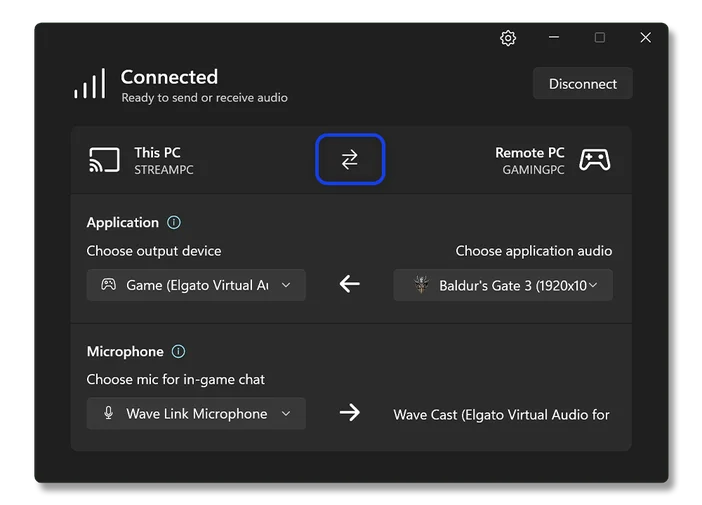
Interfaz de Wave Cast con el botón de cambio de sistema
En la parte superior verás un botón con dos flechas. Al hacer clic en este botón, se cambia qué ordenador es el de juegos y cuál es el de streaming y, por lo tanto, cómo se captura y se transmite el audio.
Wave Cast define el PC para juegos como aquel que captura el audio de una aplicación específica, de la aplicación que se encuentra actualmente en primer plano y activa, o de todo el audio, y luego envía ese sonido capturado al PC de transmisión. El PC para juegos también recibe el audio del micrófono del PC de transmisión para utilizarlo en aplicaciones de chat de voz como Discord que se ejecutan en el PC para juegos o para el chat de voz dentro del juego.
Por el contrario, el ordenador de streaming recibe el audio del ordenador para juegos con el fin de incorporarlo a una retransmisión o a una grabación. El ordenador de streaming también envía la señal de un micrófono concreto al ordenador para juegos.
Debido a esta relación entre ambos sistemas, lo ideal es que conectes los auriculares y el micrófono a tu PC de streaming. Esto te ofrece la mayor flexibilidad a la hora de mezclar y aplicar efectos.
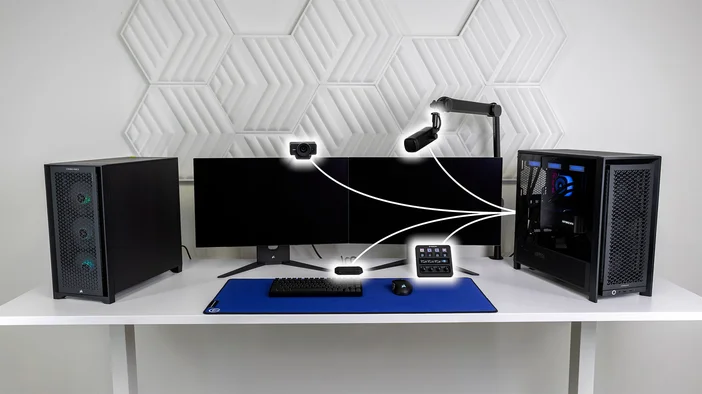
Ejemplo de configuración con dos ordenadores: el ordenador para juegos a la izquierda y el ordenador para streaming a la derecha. La mayoría de los accesorios se controlan desde el ordenador para streaming.
Captura de audio de la aplicación
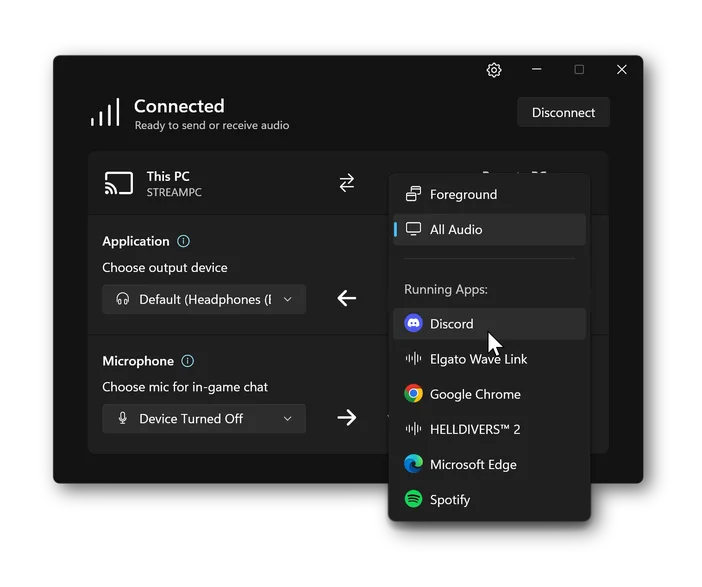
Interfaz Wave Link: aplicaciones específicas y distintos modos automáticos
En primer lugar, decide cuál es tu ordenador para juegos utilizando el botón de cambio mencionado anteriormente.
A continuación, decide qué audio se va a grabar.
- Todo el audio
- Una aplicación concreta de una lista, como un juego concreto
- Aplicación en primer plano
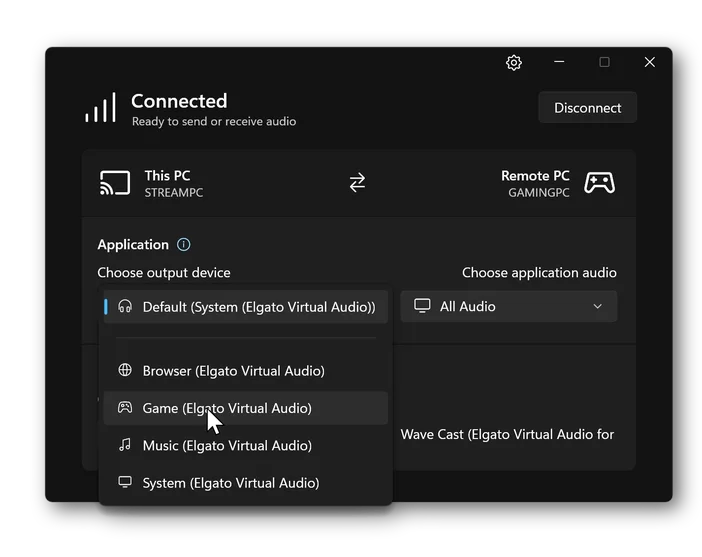
Selección de dispositivos de salida que muestran los canales de Wave Link.
A continuación, este audio se envía a un dispositivo específico del ordenador que realiza la transmisión. Estos se denominan «dispositivos de salida», aunque pueden ser salidas físicas, como altavoces, auriculares, cascos, etc., o dispositivos virtuales, como los canales de Wave Link.
Por ejemplo, puedes configurar Wave Cast para que envíe el audio al Canal de Juegos en Wave Link. Desde allí, puedes utilizar Wave Link para mezclar este audio con el resto de tus sonidos antes de enviarlo a tus auriculares o a aplicaciones de streaming y grabación como OBS Studio.
Elección del micrófono
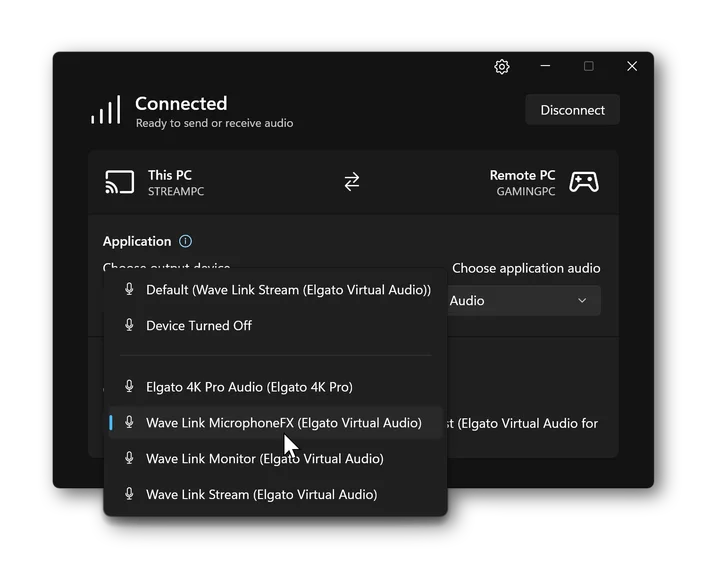
A continuación, decide qué micrófono o entrada del ordenador para streaming quieres redirigir al ordenador para juegos. Puede ser el micrófono de unos auriculares o tu micrófono XLR de alta gama conectado al Wave XLR.
Con Wave Link, añade efectos adicionales como Voice Focus, ecualizador, compresión y mucho más, y utiliza MicrophoneFX con Wave Link 2.0. O bien, crea una mezcla de salida personalizada en Wave Link 3.0, selecciónala en Wave Cast y disfruta de un sonido de micrófono mejorado tanto en el juego como en el chat.
Puedes controlar la configuración de ambos ordenadores desde cualquiera de ellos. Así te ahorras el tiempo que te llevaría tener que cambiar entre dos ratones y teclados.
En este momento, el audio de la aplicación y el del micrófono ya se están transmitiendo entre ambos ordenadores. Es hora de configurar otras aplicaciones para que funcionen con Wave Cast.
Configuración del PC para streaming - Wave Link
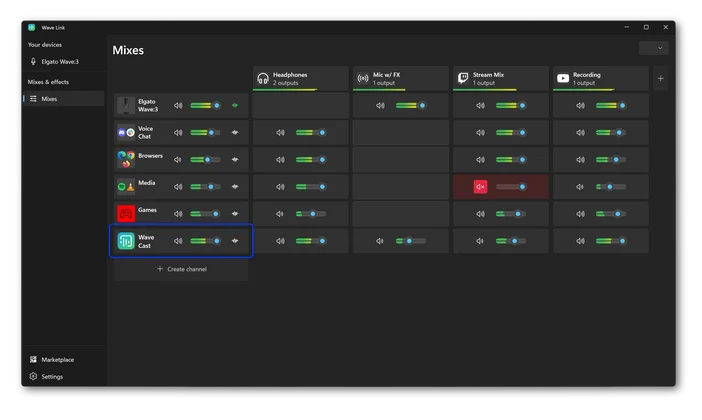
Si ya estás utilizando Wave Link en el ordenador de streaming para mezclar el audio y enviar la mezcla completa a OBS Studio o una aplicación similar, puedes configurar un canal de Wave Link como dispositivo de salida en Wave Cast, tal y como se ha mostrado anteriormente.
O bien, añade Wave Cast como canal de entrada dentro de Wave Link, tal y como se muestra a continuación.
El audio de tu PC para juegos ya se está mezclando y enviando a OBS Studio, y está listo para ser retransmitido o grabado.
Configuración del PC para streaming – OBS Studio
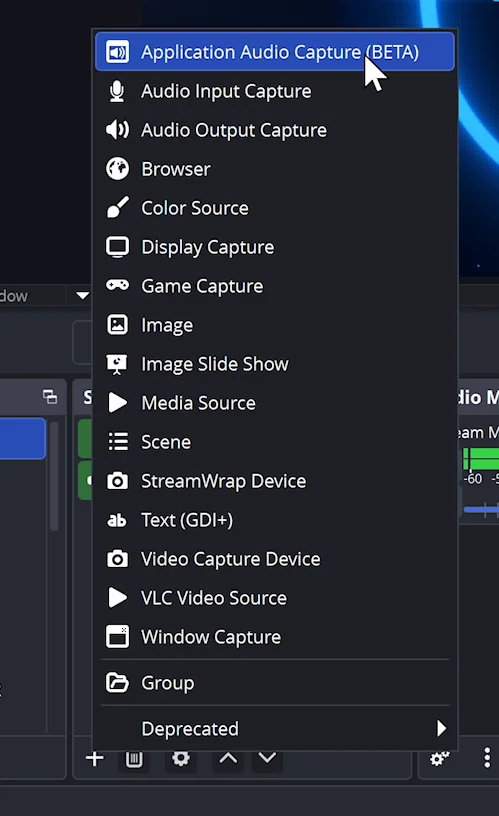
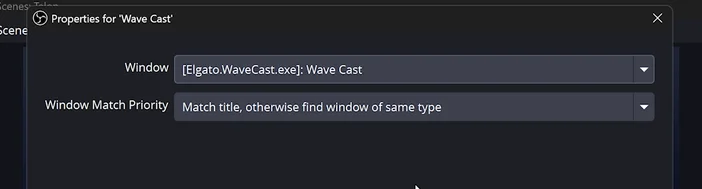
Si no eres usuario de Wave Link, en la lista de fuentes de OBS Studio, añade una nueva fuente de «Captura de audio de aplicación ». A continuación, selecciona Wave Cast en la lista. Este tipo de fuente se conecta directamente a la aplicación Wave Cast para añadirla a OBS Studio sin necesidad de capturar primero el audio desde un dispositivo, como unos auriculares.
PC para juegos: configuración del micrófono
En el ordenador para juegos, asegúrate de que Wave Cast esté configurado como micrófono en los ajustes de audio del juego para cualquier chat de voz dentro del juego. Lo mismo se aplica a cualquier aplicación de chat de voz que quieras ejecutar en el ordenador para juegos. Aunque ejecutar todas las aplicaciones de chat de voz en el ordenador de streaming es lo más sencillo para la mezcla, es posible que te resulte más conveniente ejecutar aplicaciones como Discord en el ordenador para juegos debido a las superposiciones o a unos controles más rápidos.
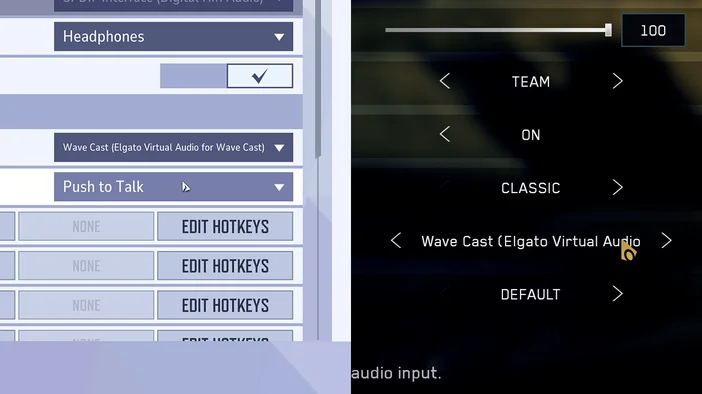
El micrófono virtual de Wave Cast en la configuración de audio de los juegos de PC
Lo mismo ocurre con la configuración de audio de Windows 11. Si configuras Wave Cast como micrófono predeterminado, todas las aplicaciones lo utilizarán automáticamente. También puedes desactivar otras entradas de audio para evitar que esto cambie.
Ajustes y resolución de problemas
Dado que Wave Cast transmite el audio a través de tu red, es fundamental disponer de una conexión de red fiable y rápida para disfrutar de la mejor experiencia. Aunque Wave Cast se puede utilizar con una conexión wifi, recomendamos encarecidamente utilizar una conexión Ethernet por cable en ambos ordenadores.
Wave Cast no transmite ningún audio a Internet. Tu conexión a Internet no afecta en absoluto al rendimiento de Wave Cast.
Si notas interrupciones en el sonido o que se entrecorta, prueba a aumentar el almacenamiento en búfer.
- Accede a las Preferencias haciendo clic en el icono con forma de rueda dentada.
- Ve a la pestaña «Red».
- Desplaza el control de latencia de audio más hacia la derecha.
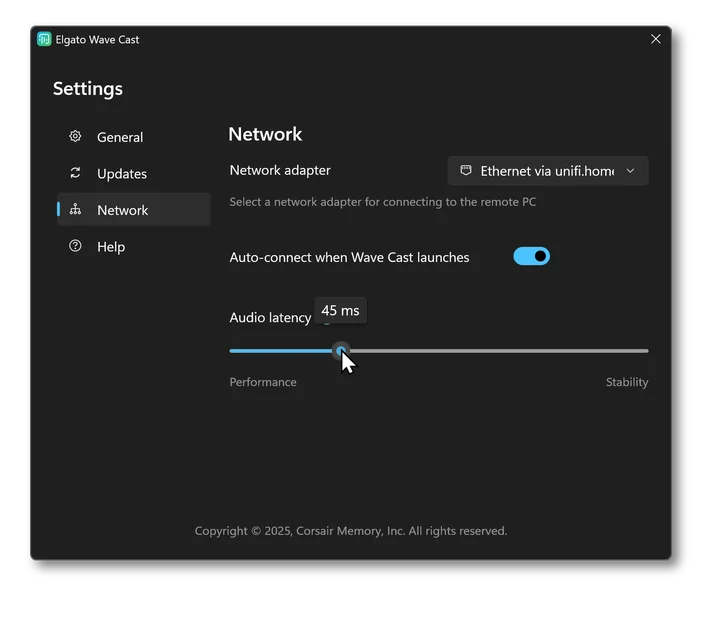
Aumentar el almacenamiento en búfer de la red significa que Wave Cast almacina más audio a la vez para suavizar cualquier interrupción o tartamudeo en la conexión de red. Es igual que cuando se transmite vídeo desde Twitch o YouTube, donde se produce un cierto almacenamiento en búfer para permitir una reproducción continua del vídeo. Un mayor almacenamiento en búfer da como resultado una experiencia de audio más estable, pero aumenta la latencia.
Una mayor latencia significa que, cuando ocurre algo en el ordenador para juegos, tardarás más en oírlo en el ordenador de streaming.
Lo ideal es ajustarlo al valor más bajo posible sin que se produzcan cortes ni interrupciones en el sonido.
En esta misma página de red puedes seleccionar qué adaptador de red deseas utilizar para Wave Cast. Si utilizas tanto wifi como Ethernet, o si utilizas varios adaptadores de red, puedes elegir el adaptador que se conecte a la red a la que está conectado el otro ordenador.