マニュアル |クイックスタートガイド
Elgato Wave Go — ユーザーマニュアル
このガイドでは
Wave Goは、マイク送信機(TX)、USB-C受信機(RX)、およびスマートハンドルで構成される、多用途なワイヤレスマイクです。送信機は衣服にクリップで留めるか、スマートハンドルに装着してハンドヘルドで使用できます。
箱の中身
Wave Goには以下の機能が含まれています:
- マイク送信機(TX) 1台
- スマートハンドル
- USB-Cレシーバー(RX)
- キャリングケース
- 磁気プレート
- マグネットクリップ
- ファー付きウィンドスクリーン 2枚
- トラベルポーチ
- USB-C充電ケーブル
「Wave Go TX」(別売)を使用すると、2本目のマイクを追加できます。同じレシーバーとペアリングでき、スマートハンドルに収納可能です。
「Wave Go」アプリをダウンロード
「Wave Go」アプリは、iPhone、iPad、Android向けに無料で利用できます。

Wave Goの設定方法
Wave Goは、箱から出してすぐに使えます。
- USB-Cレシーバーをスマートフォン、タブレット、またはパソコンに接続してください。レシーバーは自動的に電源が入ります。
- 送信機のボタンを2秒間長押しして電源を入れてください。接続中はLEDが青く点滅し、録画の準備が整うと青く点灯します。
- カメラ、録音、またはビデオ通話アプリで、マイクとして「Wave Go」を選択してください。
- 送信機を衣服にクリップで留めるか、スマートハンドルに装着して手持ちで使用してください。
Wave Goは、スマートフォンやパソコンなどのUSB-C対応デバイス向けに設計されています。Lightningポートを搭載した旧型のiPhoneには対応しておらず、また、Wave Goはデジタル一眼レフやミラーレスカメラなどのプロ用カメラと直接接続して使用することを想定した製品ではありません。Wave Goには内蔵の音声録音機能はありません。音声はスマートフォンやパソコンに直接送信されます。
クリップ式モードとハンドヘルドモード
この送信機は、クリップ式マイクとして、あるいはスマートハンドルに装着してハンドヘルドマイクとして使用できます。
クリップオンモード
送信機の重量は7 g(0.25 oz)で、付属の2種類のマウントのいずれかを使って磁力で取り付けることができます:
- マグネットクリップ:シャツや襟用。
- マグネットプレート:ジャケットなどの厚手の衣類用です。プレートを衣類の内側に置き、送信機を外側に設置してください。
また、この送信機は磁石式になっているため、金属面に貼り付けて、思いがけない場所に設置することも可能です。
最もクリアな音質を得るには、マイクの開口部を口の方に向けてください。
スマートハンドルを使用したハンドヘルドモード
「スマートハンドル」を使えば、Wave Goをハンドヘルドマイクとして使用できます。このデバイスには、専用のボタン、LEDリング、バッテリーが搭載されています。送信機をドッキングするには:
- スマートハンドルのヘッドをねじりながら持ち上げます。
- ElgatoのロゴがSmart Handleのボタン側を向くように、送信機を差し込んでください。
- ヘッドを元の位置に戻し、ひねって固定してください。
ドッキングすると、送信機のボタンとLEDの機能がスマートハンドルに移行します。
送信機を差し込むと、EQ Shiftは自動的にハンドヘルドプロファイルに切り替わります。このプロファイルはSmart Handleヘッド用に調整されていますので、意図したサウンドを得るには、ヘッドを再び装着してロックしてください。
EQシフト
胸に付けたマイクと、口の近くに付けたマイクでは、声の拾い方が異なります。「EQ Shift」機能は、各モードごとに異なるEQプロファイルを自動的に適用するため、常に最適な音色を得ることができます。
2つのプロフィール:
- クリップオン:胸の高さでの距離で失われた明瞭さと臨場感を回復します。
- ハンドヘルド:至近距離で温かみと厚みを加え、より豊かな音色を実現します。
操作方法
Wave Goは操作をシンプルにしています。送信機、スマートハンドル、受信機にはそれぞれ1つのボタンがあり、押す方法や長押しによって、電源のオンからペアリングまであらゆる操作が行えます。送信機がドックにセットされているときは、スマートハンドルのボタンが操作を引き継ぎます。
送信機とスマートハンドルのボタン
| ボタン | 機能 |
|---|---|
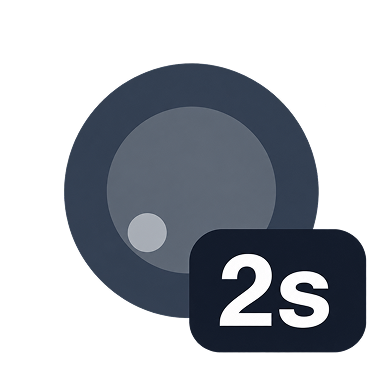 |
電源オン/オフ - 2秒間長押し 送信機の電源をオンまたはオフにします。受信機を検索中はLEDが青く点滅し、接続されると青く点灯します。 |
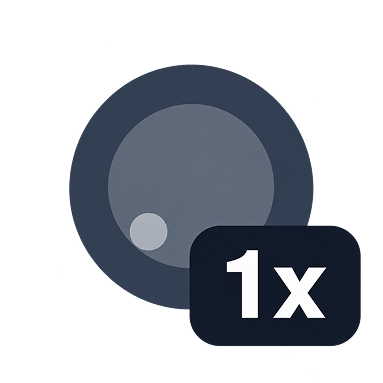 |
ミュート - プレス 音声をミュートまたはミュート解除します。ミュート中は、送信機と受信機のLEDが赤く点灯します。 |
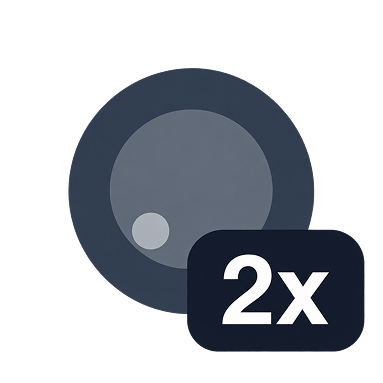 |
カメラの遠隔操作 - 2回押す 接続されたスマートフォンで録画を開始します。対応するカメラアプリが起動している必要があります。 |
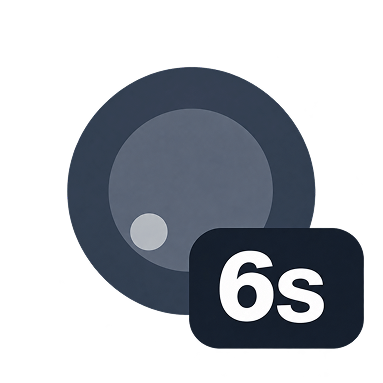 |
ペアリングモード - 6秒間長押し 受信機は電源が接続され、ペアリングモードになっている必要があり、送信機は電源がオフになっている必要があります。 |
受信ボタン
| ボタン | 機能 |
|---|---|
|
ノイズキャンセリング - プレス ノイズキャンセリングのオン/オフを切り替えます。オンになっている間は、送信機と受信機のLEDが緑色に点灯します。さらに詳細な設定を行うには、Wave Goアプリで3段階の強度レベルから選択してください。 |
|
ペアリングモード - 6秒間長押し 受信機は電源に接続し、送信機は電源を切っておく必要があります。準備が整うと、受信機のLEDが青色で素早く点滅します。その後、送信機をペアリングモードにしてください。 |
LEDの状態
送信機と受信機は、同じ色のLEDを採用しています。送信機がドッキングされると、その状態がスマートハンドルのLEDリングに表示されます。
送信機およびスマートハンドルのライト
| 光 | ステータス |
|---|---|
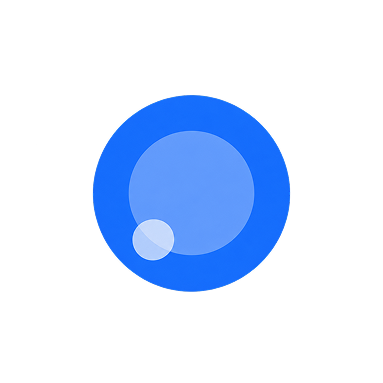 |
アクティブ - 濃い青 送信機と受信機が接続され、録音の準備が整いました。 |
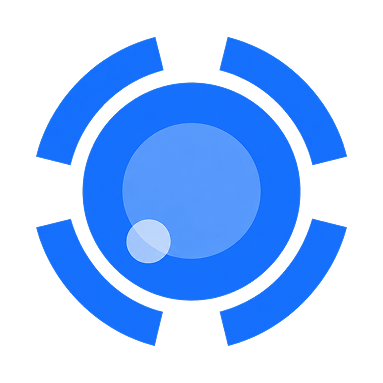 |
検索中 - 青色のライトがゆっくり点滅しています 送信機は、ペアリング済みの受信機への再接続を試みています。 |
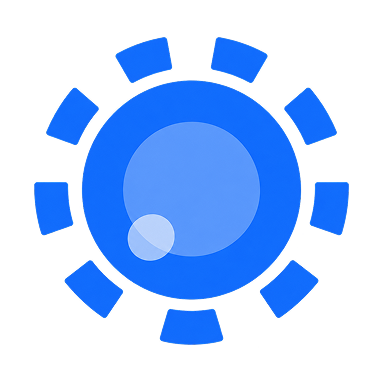 |
ペアリング - 青色の高速点滅 送信機はペアリングモードになっており、新しい受信機と接続できる状態です。 |
 |
ノイズキャンセリング - 緑色の点灯 ノイズキャンセリング機能がオンになっています。受話器ボタンを1回押すと、この機能をオフにできます。 |
 |
ミュート - 真っ赤 音声がミュートされています。ミュートを解除するには、送信機のボタンを1回押してください。 |
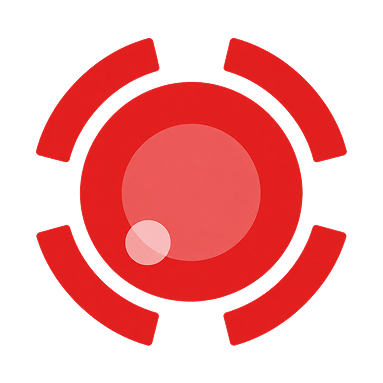 |
バッテリー残量低下 - 赤色のライトがゆっくり点滅 送信機のバッテリー残量が10%を切っています。スマートハンドルまたはキャリングケースにセットして充電してください。 |
レシーバーライト
| 光 | ステータス |
|---|---|
|
アクティブ - 濃い青 受信機と送信機が接続され、録音の準備が整いました。 |
|
検索中 - 青色のライトがゆっくり点滅しています 受信機は、ペアリング済みの送信機を探しています。 |
|
ペアリング - 青色の高速点滅 受信機はペアリングモードになっており、新しい送信機との接続準備ができています。 |
|
ノイズキャンセリング - 緑色の点灯 ノイズキャンセリング機能がオンになっています。受話器ボタンを1回押すと、この機能をオフにできます。 |
|
ミュート - 真っ赤 音声がミュートされています。ミュートを解除するには、送信機のボタンを1回押してください。 |
|
バッテリー残量低下 - 赤色のライトがゆっくり点滅 送信機のバッテリー残量が10%を切っています。スマートハンドルまたはキャリングケースにセットして充電してください。 |
Wave Go アプリ
Wave Goは箱から取り出してすぐに使用でき、音質を自動的に調整します。ゲインやノイズキャンセリングの設定変更、バッテリー残量の確認などを行う場合は、無料のWave Goアプリ(iOSおよびAndroid)をご利用いただけますが、これはあくまで任意です。
Apple App Store または Google Play Store から「Wave Go」アプリをダウンロードしてください。iOS 17 以降、iPadOS 17 以降、または Android 8.0 Oreo 以降が必要です。
「Wave Go」アプリでは、以下のことができます:
- 送信機とスマートハンドルの正確なバッテリー残量を確認する
- オートゲインをオンまたはオフにする
- 手動ゲインの設定
- ノイズキャンセリングのレベル(オフ、低、中、高)を選択してください
- ミュートにする/ミュートを解除する
- リアルタイムの出力レベルメーターを確認する
- シリアル番号とファームウェアのバージョンを確認してください
- ファームウェアの更新をインストールする
Wave Goは、専用の2.4 GHz接続を介してレシーバーに音声を送信します。Bluetoothは、設定やアップデートを行うためのWave Goアプリとの接続にのみ使用されるため、アプリを動作させるにはBluetoothをオンにする必要があります。
レシーバーが別のデバイスに接続されている場合でも、アプリからWave Goを操作できます。たとえば、レシーバーがノートパソコンに接続されている間でも、スマートフォンからゲインを調整することができます。
Wave Goのファームウェアを更新する方法
- 送信機とスマートハンドルを、少なくとも30%まで充電してください。
- USB-Cレシーバーをスマートフォンやタブレットに接続し、送信機の電源を入れてください。
- Bluetoothをオンにして、「Wave Go」アプリを開いてください。
- アプリに更新が利用可能と表示されたら、それをタップし、画面の指示に従ってください。
- Smart Handle を更新する場合は、アプリで更新が完了したと確認されるまで、送信機の電源を入れたままにし、ドックに接続した状態を保ってください。
動かなくなったスマートハンドルを修復する方法
ファームウェアの更新が中断されると、スマートハンドルがフリーズすることがあります。フリーズしたスマートハンドルのLEDリングは緑色に高速で点滅し、電源が切れないほか、Wave Goアプリにも表示されなくなります。送信機はアプリとスマートハンドルを結びつける役割を果たしているため、復旧作業は送信機がドッキングされている間のみ可能です。
- 送信機を充電してください。
- 動かなくなったスマートハンドルに送信機を差し込んでください。
- 「Wave Go」アプリを開き、送信機が表示されていることを確認してください。
- 「ヘルプ」セクションを開きます。
- 「動かなくなったハンドルを復元」をタップし、画面の指示に従ってください。
サウンド設定
Wave Goは、音質を自動的に調整します。さらに細かく設定したい場合は、Wave Goアプリでゲインやノイズキャンセリングを微調整してください。
オートゲイン
オートゲインはデフォルトでオンになっています。音量が大きいときにクリップが発生したり、音量が小さいときに音が途切れたりしないよう、レベルを常に調整します。
オートゲインは、ほとんどのモバイル録音において効果的に機能します。
手動ゲイン
Wave Goアプリでは、手動ゲインを使用すると6段階の固定ゲイン設定が可能です。「オートゲイン」をオフにすると、手動ゲインのスライダーが表示されます。これにより、録音中ずっと、設定したレベルが維持されます。
以下の場合は手動ゲインを使用してください:
- 予測可能な発話音量の、環境が整った空間で録音しています。
- 音楽や表現力豊かなパフォーマンスのように、意図的なダイナミクスを捉えているのです。
- 自動処理による音量の変動はできるだけ避けたいところです。
- エアコンの音や交通騒音、賑やかな会場など、騒がしい環境にいる場合、オートゲイン機能を使用すると、自分の声だけでなく、周囲のすべての音が大きくなってしまうことがあります。まずは設定範囲の下限付近から始め、そこから調整してください。
ノイズキャンセリング
ノイズキャンセリング機能は、騒がしい環境での不要な背景雑音を低減します。必要なときはレシーバーのボタンを押してオンにし、周囲が静かになったら再びオフにしてください。オンになっている間は、LEDが緑色に点灯します。
さらにきめ細かな調整を行うには、「Wave Go」アプリで3段階の強度レベルから選択してください。
推奨設定:
- オフ:静かな部屋の場合や、周囲の音をより多く取り入れたいとき。
- 「低」:室内の自然な響きを保ちつつ、背景ノイズを低減し、日常的な場面で効果を発揮します。
- 中:騒がしい場所では、より大きな低減効果を発揮します。
- 「High」:非常に効果的ですが、声が加工されたような印象を与える可能性があるため、非常に騒がしい環境でのみ使用することをお勧めします。
デスクでは、代わりにWave Linkの「Voice Focus」機能をご利用ください(Wave Linkを参照)。ノイズキャンセリング処理はレシーバー側で行われるため、送信機やスマートハンドルのバッテリー寿命に影響を与えません。
常時オン
さらに2つの処理ステップが常に実行されています:
- ローカットフィルター:風切り音、操作音、振動による低周波のゴロゴロ音を除去します。
- ダイナミックレンジ制御:音量の急激な上昇を検知し、クリッピングが発生する前にそれを滑らかに調整します。
防風対策
Wave Goには、風切り音を低減するための毛皮製のウィンドスクリーンが2つ付属しています:
- 送信機のウィンドスクリーンは、送信機の上部にカチッと固定されます。
- 大きめの「スマートハンドル」用ウィンドスクリーンは、「スマートハンドル」のヘッドに被せるように装着します。
屋外や、マイクに風が当たる可能性がある場所では、必ずウィンドスクリーンを使用してください。風音に関しては、ウィンドスクリーンを使用した方が、ノイズキャンセリング機能よりもはるかに効果的です。ノイズキャンセリング機能だけでは、風音を確実に除去することはできないからです。
バッテリーと充電
送信機とスマートハンドルには、それぞれ充電式バッテリーが内蔵されています。
- 送信機:1回の充電で約8時間使用可能です。10分間の急速充電で、約1時間使用できます。
- スマートハンドル:ドッキングするたびに送信機の充電を行い、最大48時間の連続稼働を実現します。
バッテリー残量の確認方法
送信機:送信機のバッテリー残量は、送信機のLEDに自動的に表示されるほか、送信機がドッキングされている場合は、スマートハンドルの下部にあるLEDリングにも表示されます。
| 光 | ステータス |
|---|---|
|
送信機のバッテリー残量 30% ~ 100% 一色の緑 |
 |
送信機のバッテリー残量 10%~29% 無地のオレンジ色 |
|
送信機の電池残量が少ない 赤色のライトがゆっくり点滅している場合:送信機のバッテリー残量が10%未満です。スマートハンドルまたはキャリングケースにセットして充電してください。 |
スマートハンドル:Wave Goの電源がオフの状態でスマートハンドルのボタンを押したとき、または録音中にミュートやミュート解除を行ったとき、スマートハンドルの下部にあるLEDリングにバッテリー残量が表示されます。
| 光 | ステータス |
|---|---|
|
スマートハンドルのバッテリー残量 30% から 100% 一色の緑 |
|
スマートハンドルのバッテリー残量 10% ~ 29% 無地のオレンジ色 |
|
Smart Handleのバッテリー残量 0%~9% 真っ赤 |
Wave Goアプリで、送信機とスマートハンドルの正確なバッテリー残量を確認してください。
送信機の充電方法
送信機の充電には2つの方法があります。
スマートハンドルについて:送信機は、スマートハンドルにドッキングされている間、自動的に充電されます。スマートハンドルでは、送信機を約5回フル充電することができます。
キャリングケース内:送信機をキャリングケースの専用スロットに収め、付属のUSB-Cケーブルを使ってケースに電源を接続してください。送信機のLEDが充電状態を示します:
| 光 | ステータス |
|---|---|
|
送信機のバッテリー残量 85% ~ 100% 一色の緑 |
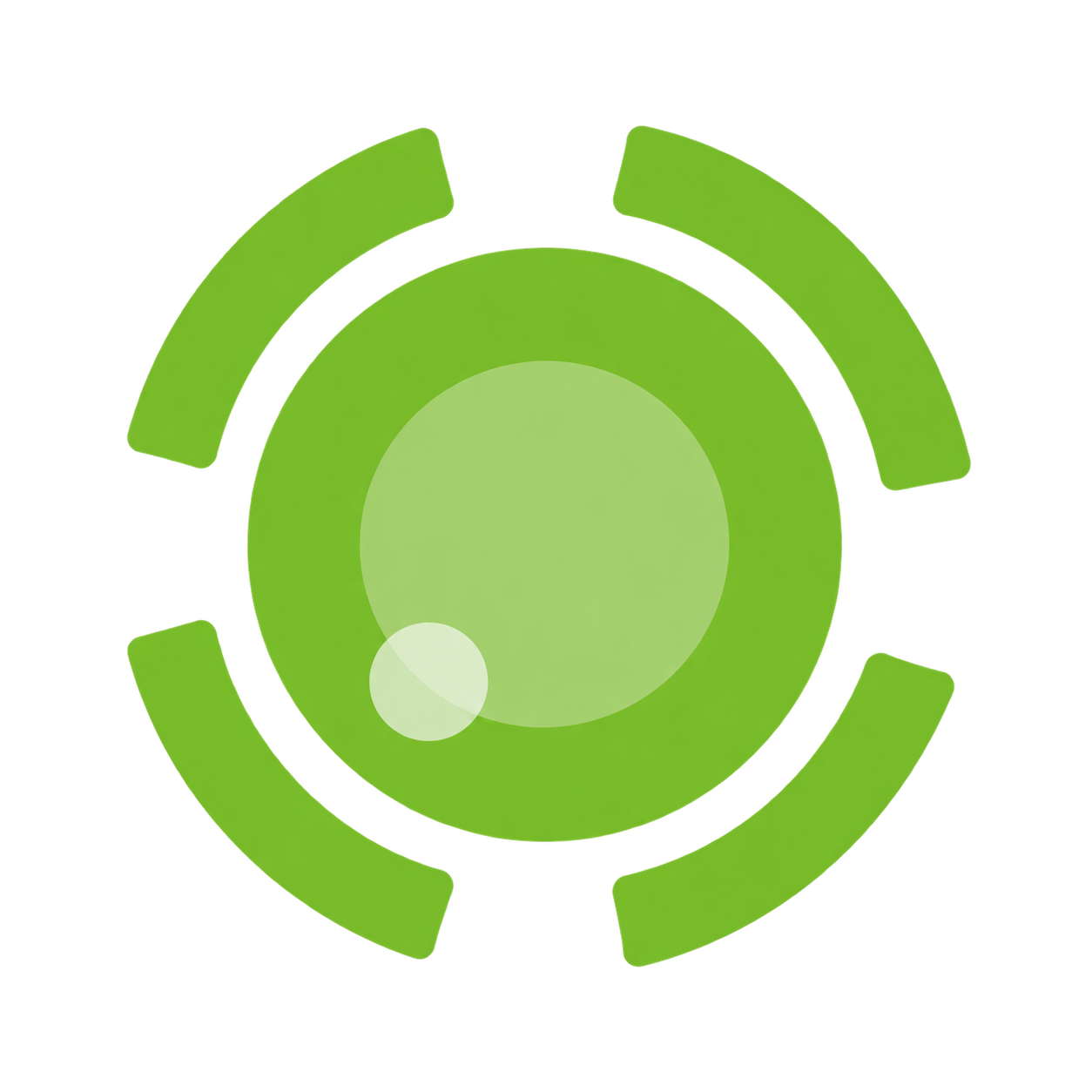 |
送信機のバッテリー残量 30% ~ 84% 緑色のライトがゆっくり点滅している |
 |
送信機のバッテリー残量 10%~29% オレンジ色のライトがゆっくり点滅している |
|
送信機のバッテリー残量 0% ~ 9% 赤色の点滅がゆっくり |
スマートハンドルの充電方法
スマートハンドルをキャリングケースの専用スロットに収め、付属のUSB-Cケーブルを使ってケースを電源に接続してください。スマートハンドルの底面にあるLEDリングが充電状態を示します:
| 光 | ステータス |
|---|---|
|
Smart Handleのバッテリー残量 85%~100% 一色の緑 |
|
スマートハンドルのバッテリー残量:30%~84% 緑色のライトがゆっくり点滅している |
|
スマートハンドルのバッテリー残量 10% ~ 29% オレンジ色のライトがゆっくり点滅している |
|
Smart Handleのバッテリー残量 0%~9% 赤色の点滅がゆっくり |
キャリングケースは、送信機とスマートハンドルを同時に充電します。
チャージスルー
このレシーバーには充電用ポートが備わっているため、USB-C対応の電源を接続して、録音中にスマートフォンの充電を行うことができます。電源をレシーバーの充電用ポートに接続し、その後、通常通りレシーバーをスマートフォンに接続してください。
最大5 Wの電力を供給し、動作状況にもよりますが、スマートフォンの充電やバッテリーの消耗を遅らせるのに十分な出力です。レシーバー単体では、接続されたデバイスから40 mA未満の電流しか消費しません。レシーバーの充電用ポートは、Power Delivery(PD)に対応していません。
それでもスマートフォンのバッテリーが切れてしまう場合は、ワイヤレスバッテリーパック、またはPower Delivery(PD)に対応したUSB-Cスプリッターアダプター(別売)をご使用ください。
充電に関するガイドライン
- 同梱のUSB-Cケーブルは充電専用です(5 V / 2 A、最大10 W)。
- Wave Goの充電および使用は、0°~40°C(32°~104°F)の範囲で行ってください。
ペアリング
Wave Goは箱から出してすぐに使えます。手動でペアリングを行う必要があるのは、2台目の送信機を追加する場合、紛失した送信機を交換する場合、または送信機と受信機が自動的に接続されない場合のみです。
送信機のペアリング方法
- 送信機を受信機から12インチ(30 cm)以内の位置に置いてください。
- 受信機が電源に接続されていること、および送信機の電源がオフになっていることを確認してください。
- 受信機のボタンを、LEDが青く素早く点滅するまで6秒間押し続けてください。
- 送信機のボタンを、LEDも青く素早く点滅し始めるまで6秒間押し続けてください。
- 両方のLEDの点滅が青色の点灯に変わったら、ペアリングは完了です。
2人での録音
Wave Goには送信機が1台付属しており、1人での録音に最適です。2人で使用する場合は、Wave Go TXをもう1台追加してください(別売り)。上記の手順に従って同じ受信機とペアリングできるため、追加で接続するものは何もありません。
2台目の送信機はスマートハンドルに収納されるため、両方がキャリングケース内で同時に充電されます。Wave Goアプリ上では、両方が「TX1」と「TX2」として表示され、両方の音声は1つのモノラル信号にミックスダウンされます。
接続に関するトラブルシューティング
青いライトがゆっくり点滅している場合は、送信機または受信機がペアリング対象を探していることを示しています。受信機がデバイスに完全に差し込まれていること、および送信機の電源が入っており、通信範囲内にあることを確認してください。それでも接続できない場合は、送信機を受信機から12インチ(30 cm)以内の位置に置き、ペアリングの手順をもう一度実行してください。
Wave Link
Wave Goは、パソコン用のデスクマイクとしても使用できます。USB-CレシーバーをPCまたはMacに接続すれば、通話やポッドキャストなど、さまざまな用途にご利用いただけます。
Wave Linkは、Elgatoが提供するWindowsおよびmacOS向けの無料ミキシングソフトウェアです。このソフトウェアを使用すると、自分の声、音楽、ゲーム音声、システムサウンドをミックスしたり、オーディオエフェクトを適用したり、VSTやAUプラグインを追加したりすることができます。
Wave LinkでWave Goを設定するには:
- elgato.com/downloadsから Wave Link をダウンロードして、インストールしてください。
- 受信機をコンピューターのUSB-Cポートに接続し、送信機の電源を入れてください。
- Wave Linkを起動し、画面に表示されるセットアップガイドに従ってください。
Wave Link ソフトウェアには、Windows 11 以降、または macOS 15 以降が必要です。
「ボイス・フォーカス」
「Voice Focus」は、Wave Linkに搭載されたオーディオエフェクトで、ai-coustics社のAI音声強化技術を採用しています。この機能は、室内のエコーや背景ノイズから声を分離するため、屋内でも自然でクリアな音質を実現します。
Wave GoでVoice Focusを活用する方法:
- 通話や会議:騒がしい部屋でも、Zoom、Microsoft Teams、Google Meetでクリアな音声が得られます。
- ポッドキャストと録音:部屋の音響処理をしなくても、クリアなボーカル音声を収録する方法。
- 音声プロンプト対応AIツール:Wave Goを音声入力アプリと組み合わせれば、ChatGPTやClaudeなどのAIツールに音声でプロンプトを送信できます。ワイヤレス送信機を使えば、デスクだけでなく、部屋のどこからでも話しかけることができます。
Stream Deckとの連携
Elgato Marketplaceから無料で入手できるWave Linkプラグインを使用すると、Stream DeckからWave Linkの音量調整、チャンネルのミュート、エフェクトのオン/オフ操作を行うことができます。
お手入れとメンテナンス
Wave Goのサウンドを最高の状態に保ち、バッテリーを長期間にわたって最大限に活用するために、以下のお手入れ・メンテナンスのガイドラインに従ってください。
耐水性・防塵性
Wave Goには、防塵・防水に関するIP等級は設定されていません。雨や液体、極端な高温を避けてください。
バッテリーの交換
Wave Goには2年間の保証が付いています。送信機とスマートハンドルのバッテリーは内蔵型ですので、バッテリーや性能に関する問題が発生した場合は、本体を分解しようとせず、Elgatoサポートまでご連絡ください。
バッテリーの寿命
Wave Goのバッテリーは、300回以上の完全充放電サイクルを経ても、当初の容量の80%以上を維持するように設計されています。
Wave Goのお手入れ方法
- お手入れ方法:柔らかい布と中性洗剤を使って、優しく拭いてください。刺激の強い化学薬品、有機溶剤、高温、および硬い物による傷は避けてください。
- 充電用接点:送信機とスマートハンドルは、ぐらつかせずにまっすぐ差し込み、まっすぐ引き抜いてください。定期的にアルコール綿で接点を拭いてください。黒ずんだ場合は、消しゴムで優しく拭き取ってください。鋭利な道具で接点をこすらないでください。
技術仕様
| 仕様 | 値 |
|---|---|
| カプセル | 6 mm エレクトレット・コンデンサー |
| 指向性パターン | 全方向性 |
| 周波数特性 | 60 Hz ~ 20 kHz |
| 全高調波歪み | <1% @ 1 Pa、1 kHz |
| 信号対雑音比 | 70 dB(A)(ハンドヘルド型)、68 dB(A)(クリップオン型)(標準値、A特性、1 kHz) |
| 最大SPL | 115 dB SPL(1 kHz時、THD 1%) |
| サンプリングレート | 48 kHz |
| ビット深度 | 24ビット |
| 無線周波数 | 2.4 GHz ISM帯(2402~2480 MHz) |
| コーデック | LC3 |
| レイテンシ | 24 ms以下 |
| GFSKの伝送速度 | 2 Mbps |
| 送信電力(EIRP) | 13 dBm |
| 無線通信範囲 | 約30 m(100フィート) |
| バッテリー容量 | 80 mAh(TX)、900 mAh(スマートハンドル;TXを約5回フル充電可能) |
| バッテリー駆動時間 | 約8時間(TX)、約40時間(スマートハンドル) |
| 充電時間 | 約1.5時間(TX)、約2.5時間(スマートハンドル) |
| 急速充電(TX) | 1時間の使用につき約10分 |
| チャージスルー | 5 V / 1 A (5 W) |
| ケーブル | USB-C - USB-C、充電専用、最大 5 V / 2 A (10 W) |
| 動作/充電温度 | 0°~40°C | 32°~104°F |
| 重量 | 送信機:7 g | 0.25 oz(プレート付き:10 g | 0.35 oz、クリップ付き:11 g | 0.4 oz)。受信機:7 g | 0.25 oz。スマートハンドル:62 g | 2.25 oz。収納ケース:195 g | 6.9 oz |
| 寸法 | 送信機:20 × 29 × 12 mm | 0.8 × 1.1 × 0.5 インチ 受信機:40 × 28 × 9 mm | 1.6 × 1.1 × 0.4 インチ スマートハンドル:直径26 × 180 mm | 直径1.0 × 7.1 インチ キャリングケース:205 × 40 × 60 mm | 8.1 × 1.6 × 2.4 インチ |
| システム要件 | USB-Cポート。Bluetooth(Wave Goアプリ用)。Wave Goアプリ:iOS 17以降、iPadOS 17以降、Android 8.0 Oreo以降。Wave Linkソフトウェア:Windows 11以降、macOS 15以降。 |
|
電池
ハンドルのバッテリー情報をスキャンする |
ハンドル用バッテリー 型番:13600 種類:充電式リチウムイオンポリマー電池 電圧:3.7 VDC 容量:900 mAh、3.33 Wh 外形寸法:直径13.3 mm × 高さ62.5 mm(最大) 認証:CE、KC、PSE、(SB C&S 株式会社) 原産国:中国製 |
|
TXのバッテリー情報をスキャンする |
TXバッテリー 型番:ST-LP601215 種類:充電式リチウムイオンポリマー電池 電圧:3.7 VDC 容量:80 mAh、0.30 Wh 外形寸法:直径6.2 mm × 幅12.2 mm × 高さ17.5 mm(最大) 認証:CE、KC 原産国:中国製 |
法的事項
注意
- 不適切な種類のバッテリーに交換すると、爆発の恐れがあります。
- 安全装置の機能を無効にしてしまう可能性のある、不適切な種類のバッテリーへの交換。
- 電池を火の中や高温のオーブンに投げ込んだり、機械的に押しつぶしたり切断したりすると、爆発を引き起こす恐れがあります。
- バッテリーを、爆発や可燃性の液体・ガスの漏出を引き起こすおそれのある、極めて高温の環境下に放置すること。
- 爆発や可燃性液体・ガスの漏出を引き起こすおそれのある、極めて低い気圧にさらされたバッテリー。
連邦通信委員会(FCC)の干渉に関する声明
本機器は、FCC規則第15部の規定に準拠しています。本機器の運用は、以下の2つの条件に従うものとします。(1) 本機器は有害な干渉を引き起こしてはなりません。(2) 本機器は、望ましくない動作を引き起こす可能性のある干渉を含め、受信するあらゆる干渉を受け入れなければなりません。
本機器は、FCC規則第15部の規定に基づき、クラスBデジタル機器の制限値に準拠していることが試験により確認されています。これらの制限値は、住宅環境における設置において、有害な干渉から合理的な保護を提供することを目的としています。本機器は無線周波数エネルギーを発生・使用し、放射する可能性があります。取扱説明書に従って設置・使用されない場合、無線通信に有害な干渉を引き起こすおそれがあります。ただし、特定の設置環境において干渉が発生しないことを保証するものではありません。 本機器がラジオやテレビの受信に有害な干渉を引き起こしている場合(これは本機器の電源をオフにしてからオンにすることで確認できます)、ユーザーは以下のいずれかの措置を講じて干渉の解消を試みることをお勧めします。受信アンテナの向きを変えるか、設置場所を変更してください。本機器と受信機との距離を離してください。本機器を、受信機が接続されている回路とは異なる回路のコンセントに接続してください。販売店または経験豊富なラジオ・テレビ技術者に相談してください。
FCCに関する注意:コンプライアンスの責任者が明示的に承認していない変更や改造を行った場合、本機器を運用するユーザーの権限が無効となる可能性があります。
Elgato製品のFCC規制への準拠に関するご質問は、以下までお問い合わせください:コンプライアンス担当、CORSAIR MEMORY, Inc. 115 North McCarthy Blvd, Milpitas, CA 95035, USA
FCC ID(受信機):2AAFM-22MAP9901
FCC ID(送信機):2AAFM-23MAP9901
IC通知
本機器には、カナダ革新・科学・経済開発省(ISED)の免許不要RSSに準拠した免許不要の送信機/受信機が含まれています。本機器の動作には、以下の2つの条件が適用されます。(1) 本機器は、干渉を引き起こしてはなりません。 (2) 本機器は、本機器の意図しない動作を引き起こす可能性のある干渉を含め、あらゆる干渉を受け入れなければならない。本製品は、管理されていない環境において定められたカナダの携帯用RF被ばく限度基準に準拠しており、本マニュアルに記載されている意図された動作において安全です。本機器に含まれる免許不要の送信機/受信機は、免許不要の無線機器に適用されるカナダ革新・科学・経済開発省のCNRに準拠しています。 本製品の運用は、以下の2つの条件を満たす場合に許可されます。(1) 本機器は干渉を引き起こしてはなりません。(2) 本機器は、その動作に支障をきたす可能性のある干渉を含め、あらゆる無線干渉を受け入れなければなりません。本製品は、米国およびカナダにおいて、非制御環境向けに定められた携帯型RF機器の曝露限度基準に準拠しています。
本製品は、5 mm以上の最小離隔距離を保って使用した場合、カナダの携帯機器向けRF被ばく限度基準に準拠しています。この基準では、組織1グラムあたりの平均SAR値を1.6 W/kg以下と定めています。製品認証の過程で、本基準に基づき報告された最高SAR値は1.6 W/kg未満です。
IC ID(受信ユニット):10954 A-22MAP9901
IC ID(送信ユニット):10954 A-23MAP9901
NCCの低出力無線機器技術規格(
)に基づき、審査証明書を取得した低出力無線機器については、承認を受けた企業、事業者、または利用者以外が、無断で周波数の変更、出力の増大、あるいは本来の設計上の特性や機能の変更を行ってはならない。低出力無線機器の使用は、航空の安全に影響を及ぼしたり、合法的な通信に干渉したりしてはならない。干渉が確認された場合は、直ちに使用を中止し、干渉がなくなるまで改善を行った上で、使用を再開しなければならない。前述の合法的な通信とは、電気通信管理法の規定に基づき行われる無線通信を指す。低出力無線機器は、合法的な通信または工業・科学・医療用の電波放射機器からの干渉に耐えなければならない。
 |
RXユニット:R-R-CSI-22MAP9901 TXユニット:R-R-CSI-23MAP9901 |
出願人名(商号):Corsair Memory, Inc.
製品名:Wave Go
型番(モデル名):
20MAP9901 充電ケース
22MAP9901 RXユニット
23MAP9901 TXユニット
24MAP9901 充電ハンドル
出願人:CORSAIR MEMORY, Inc.
製造年・月:シリアル番号(S/N)をご参照ください。
製造元および原産国:CORSAIR MEMORY, Inc. / 小売パッケージをご参照ください。
製品名:製品ラベルをご参照ください。
モデル番号:製品ラベルをご参照ください。
申請者名:CORSAIR MEMORY, Inc.
製造年・月:シリアル番号をご参照ください
製造元および原産地:CORSAIR MEMORY, Inc. / 小売パッケージをご参照ください
製品名:製品ラベルをご参照ください
モデル番号:製品ラベルをご参照ください
アフターサービス:(株)コムスビル、1522-1460
CORSAIR MEMORY, Inc. 115 North McCarthy Blvd, Milpitas, CA 95035, USA
CORSAIR GmbH, Landshuter Allee 10, 80637 ミュンヘン, ドイツ
CORSAIR COMPONENTS Ltd. 1020 Eskdale Road, Winnersh Triangle, Wokingham, RG41 5TS, 英国