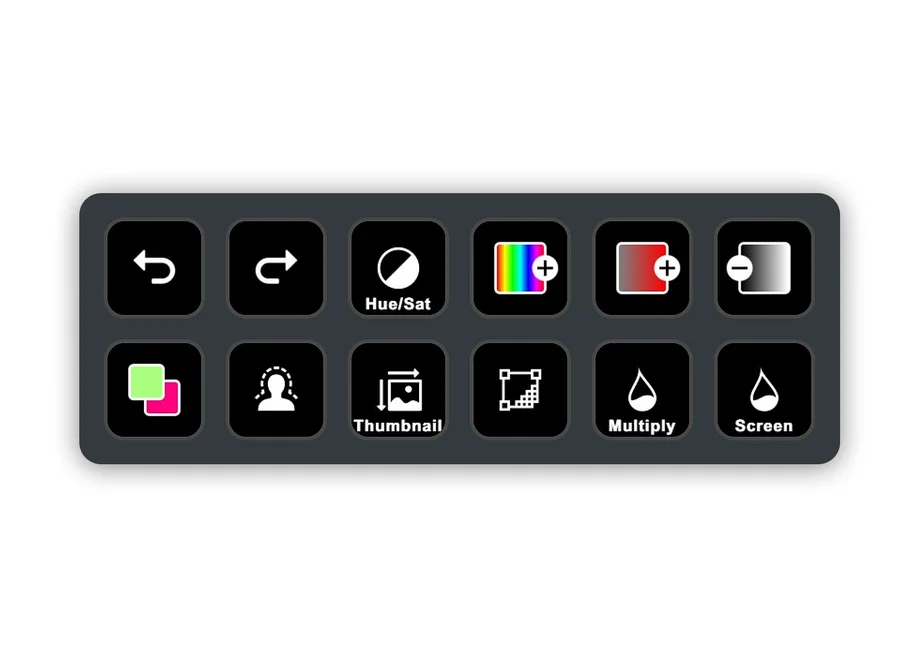
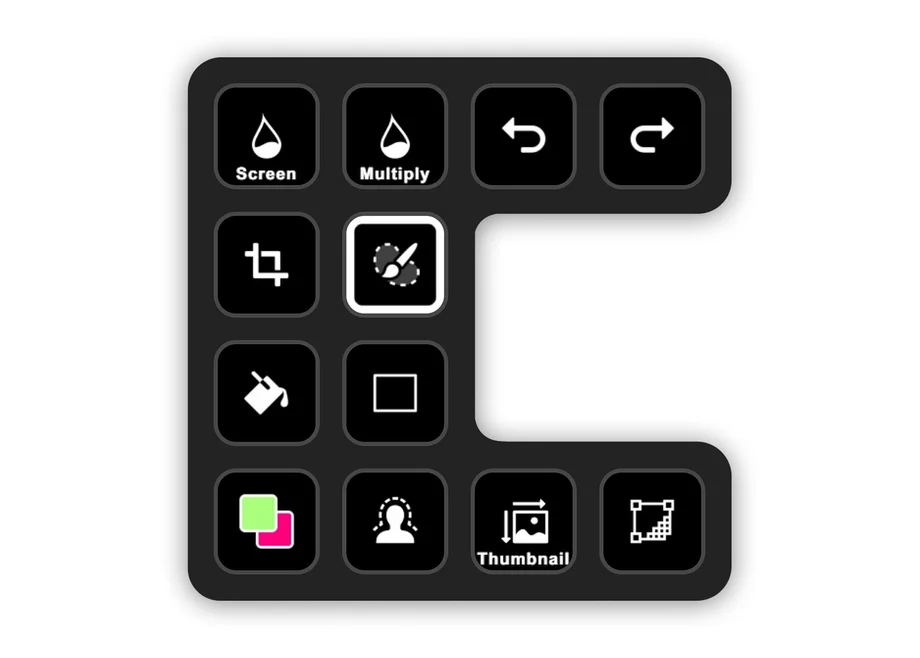
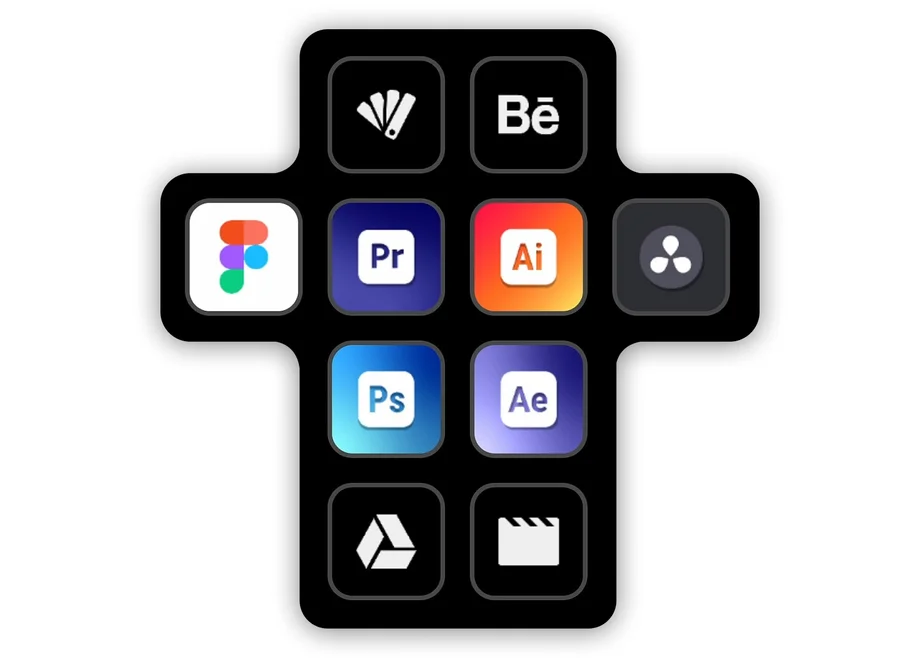
Virtual Stream Deckは、カスタマイズ可能なStream Deckレイアウトを画面上に直接表示します。各仮想キーでアクションを起動したり、アプリを開いたり、ツールを操作したり、情報を一目で確認できます。マウスやトラックパッドのクリックで即アクセスできる、ワークフロー全体をカバーする視覚的なショートカットパネルです。
さっそく試してみますか?Virtual Stream Deckの設定方法はこちら。
Virtual Stream Deckの10の実践的な活用方法をご紹介します。
ゲーム中にDiscordの状態を管理するのは一苦労。Virtual Stream Deckなら、画面上の数キーだけで完結します。マイクのミュート、ディーフン切り替え、効果音の再生、カメラのオン/オフ、チャンネルへの参加、誰がすでに話しているかの確認まで——すべてゲームを離れることなくDiscordプラグインで操作できます。
『World of Warcraft』のようなゲームでは、常にアビリティ、アイテム、スキルをとっさに使い分ける必要があります。Virtual Stream Deckをマウスのそばに一時的なラジアルメニューとして置いて必要なアビリティをクリックすればすぐ消えます。大量のホットキーや複雑なローテーションが必要なMMO、フライトシム、スペースシムに最適です。
『コール オブ デューティ ブラックオプス7』などゲーム専用プラグインを使うか、『スター・シチズン』や『Microsoft Flight Simulator』向けにシンプルなホットキーを設定してください。
Virtual Stream Deckをワークスペースのハブに変えましょう。プロジェクトフォルダ、必須ファイル、ダッシュボード、ウェブツールを開くキーを追加して、作業中に画面上に常駐するシンプルなコントロールパネルを作成できます。異なるタイムゾーンのチームメンバー向けに世界時計を追加すれば、誰がオンラインかすぐに把握できます。
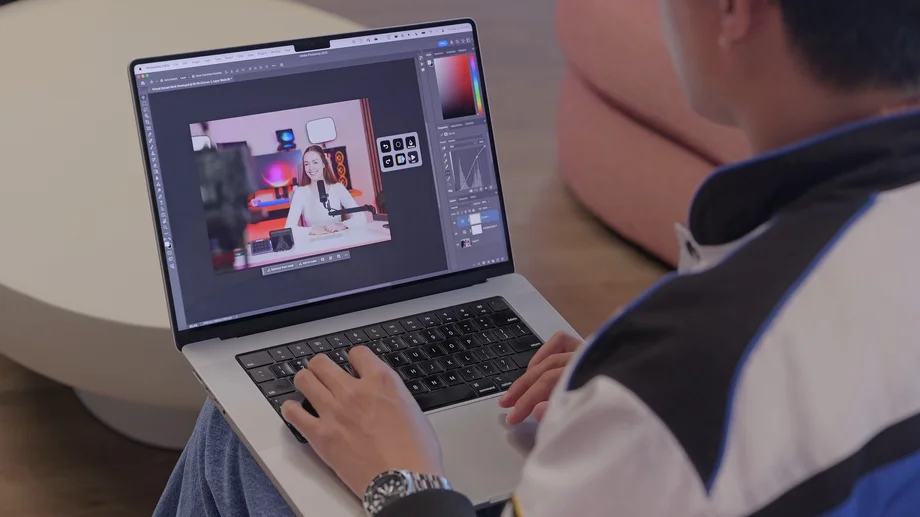
デザイナーや編集者が繰り返す作業——レイヤーの選択、エフェクトの追加、ツールの切り替え、マクロの実行——を、Virtual Stream Deckならキャンバスのすぐ横に配置できます。Photoshopプラグインを使うか、DaVinci ResolveやAdobe Premiereなどネイティブ連携がないアプリ向けにホットキーレイアウトを自作できます。カスタムアイコンで視覚的にわかりやすく整理しましょう。
仕事からゲームに切り替える際に、音声出力を変更したい場面は多いものです。Audio Switcherプラグインなら、1キーでヘッドフォンとスピーカーを切り替えられます。メニューを探し回る手間なし。休憩、会議、セットアップ変更のタイミングで即座にコントロールできます。
Virtual Stream Deckがデジタル照明スイッチに早変わり。Control CenterやPhilips Hueプラグインで、照明のオン/オフ、ムード設定、明るさ調整、プリセット切り替えが可能です。フォルダにまとめてレイアウトをすっきり保てるので、配信開始時、就寝時、ムードの切り替えなどさまざまなシーンに素早く対応できます。
Virtual Stream Deckをミニコマンドセンターとして活用しましょう。HWiNFO、System Vitals、iCUEなどのプラグインを使えば、CPUやGPUの温度、システム負荷、ファン速度、RAM使用量をひと目で確認できます。ワイヤレスデバイスには、Batteriusなどのプラグインでバッテリー残量をチェックして、ヘッドフォンやアクセサリーの充電タイミングを把握できます。
会議の操作ボタンが画面上の同じ位置に留まることは稀です。Virtual Stream Deckがこの問題を解決します。ミュート、カメラ切り替え、画面共有、通話の参加/退出用のキーを追加しましょう。Zoom、Teams、Slackなど様々な会議ツールで一貫して機能するので、ソフトウェアのUIが変わっても操作キーの位置はそのままです。
Twitch Toolsを使えば、Virtual Stream Deckでフォローしている配信者のライブ配信を、名前・ゲームタイトル・視聴者数と一緒に表示できます。タップするだけで即座に配信を開けます。YouTubeティッカーでは、お気に入りのチャンネルの新着動画をサムネイルや再生時間とともに確認できます。
AIをワークフローに組み込んでいるなら、さらに手軽に活用できます。お気に入りのAIチャットページを開くキーを追加し、テキストアクションでよく使うプロンプトテンプレートをペーストしましょう。Pagesで、執筆・コーディング・計画立案・編集・ブレインストーミング用のプロンプトライブラリを整理できます。
Stream DeckデバイスまたはCORSAIR対応ハードウェアを接続すると、Virtual Stream Deckが使えるようになります。タッチスクリーンでの操作を好む方には、CORSAIR XENEON EDGEは常時表示に最適です。ハードウェアなしでアクセスしたい場合は、Stream Deck Mobile ProをiOSまたはAndroidでサブスクリプション(または購入)すると、Virtual Stream Deckのロックが解除されます。
Virtual Stream Deckのロックを解除する方法をすべて確認しよう。
自分なりの使い方を見つけよう
ここで紹介した活用例は、ほんの入口に過ぎません。Virtual Stream Deckはページ、フォルダ、プロファイル、レイアウト、アイコンまで完全にカスタマイズ可能。すべてが自分のワークフローに合わせて変えられます。常時表示にしてもよいし、必要なときだけ表示する設定にすることも。パネルの数も自由です。
使い方は自分次第。大事なのは、柔軟で素早く、いつでも使える状態であることです。
Elgato Stream Deckをダウンロードして、今すぐVirtual Stream Deckを使い始めましょう!
記事内の製品
Stay up to date with Elgato. Get our latest News, Guides, and Product Updates in your Google feeds.
Add Elgato as a preferred sourceThanks for helping us improve this article.