ELGATO STUDIO 2.0
VersionRequiert macOS 15.0 Sequoia ou plus
Requiert macOS 15.0 Sequoia ou plus


Parcourez les packs d’icônes gratuits (et payants) sur l’Elgato Marketplace — ou importez les vôtres — pour donner à chaque touche un look unique qui correspond à votre style et à votre façon de travailler.

Grâce à sa bibliothèque de plugins et sa flexibilité en matière de raccourcis clavier, Stream Deck vous permet d’optimiser le montage, le streaming, le design ou la productivité dans presque toutes vos applications.

Configurez Stream Deck pour les jeux : ajoutez des raccourcis, créez des profils de jeu et utilisez les profils intelligents pour changer de mise en page automatiquement.

Stream Deck vous permet de contrôler les applications soit par des raccourcis clavier (hotkeys), soit grâce à des plugins dédiés. Utilisez les raccourcis quand une appli n'a pas de plugin — et les plugins quand vous voulez une intégration plus profonde et plus fluide.

Déclenchez plusieurs commandes depuis une seule touche Stream Deck. Découvrez comment configurer les Multi-Actions, utiliser les délais et créer des flux de travail en un seul appui.

Key Logic vous permet d’assigner jusqu’à trois actions différentes à une seule touche Stream Deck — pression simple, double pression ou appui prolongé — pour contrôler lecture/pause, piste suivante ou précédente depuis le même bouton.

Les Smart Profiles changent automatiquement la disposition de vos boutons selon l’application ouverte — que vous montiez une vidéo, discutiez ou streamiez, les bons contrôles sont toujours là.

Apprenez comment les dossiers vous aident à garder vos mises en page Stream Deck claires, évolutives et faciles à parcourir.

Ajoutez des effets sonores à Stream Deck avec l'action Soundboard intégrée. Choisissez les modes de lecture, réglez le volume et les fondus, et acheminez l'audio vers n'importe quelle sortie.

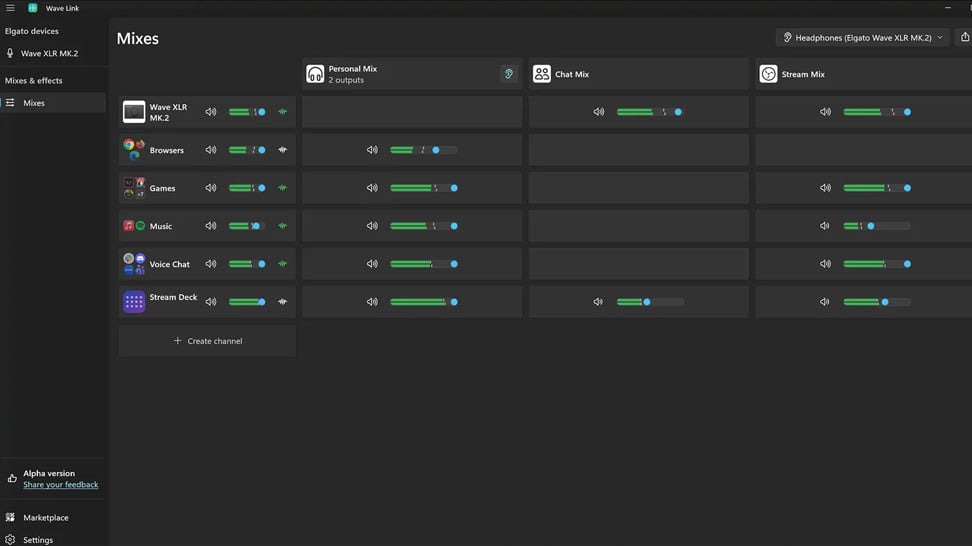
Mixez, routez et appliquez des effets à tout votre audio avec Wave Link 3.0. Gratuit pour Windows et macOS, compatible avec tout micro.

Contrôlez l’ensemble de votre mix audio depuis Stream Deck. Ajustez le volume, coupez des canaux, activez ou désactivez des effets et changez de sortie avec le plugin Wave Link.

Wave Link prend en charge tout micro USB, interface XLR ou casque reconnu par votre PC. Mixez, routez et ajoutez des effets. Aucun matériel Elgato requis.

Guide étape par étape pour installer et utiliser les plug-ins VST et AU d’Elgato Marketplace dans Adobe Audition, Premiere Pro et Audacity.

Découvrez comment Wave Link 3.0 améliore l’audio de votre stream grâce à des mixages indépendants, des effets vocaux et le regroupement d’applications. Gratuit pour tout micro ou setup.

Organisez réunions, musique et notifications dans des canaux séparés que vous contrôlez. Wave Link 3.0 est gratuit et fonctionne avec tout microphone.

Découvrez comment diffuser de la musique et des effets sonores via le VOIP en jeu avec Wave Link. Acheminez n’importe quel audio vers le chat de proximité. Gratuit sur Windows et macOS.

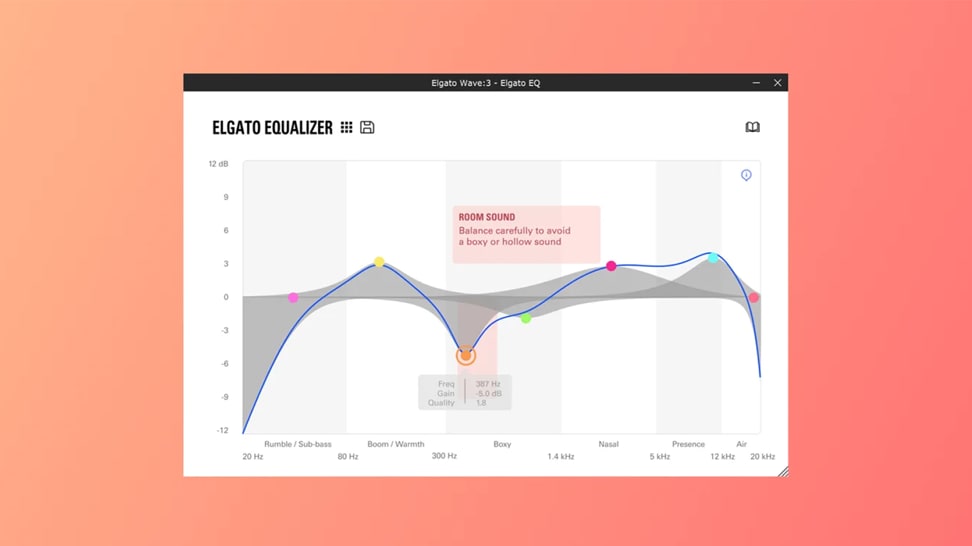
Découvrez comment les plugins VST ajoutent des effets et du traitement à votre audio, vous aidant à façonner et améliorer votre son.

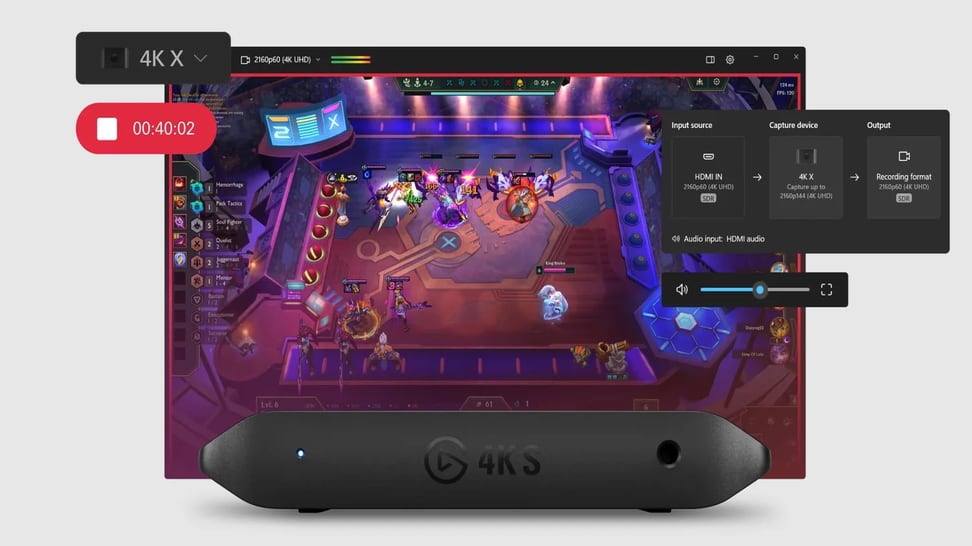
Découvrez comment configurer et utiliser Elgato Studio pour prévisualiser, enregistrer et capturer du gameplay sur Windows et macOS.

Choisissez la bonne carte de capture et l'écran pour GTA 6 sur PS5 et Xbox Series X|S avant le jour de lancement.

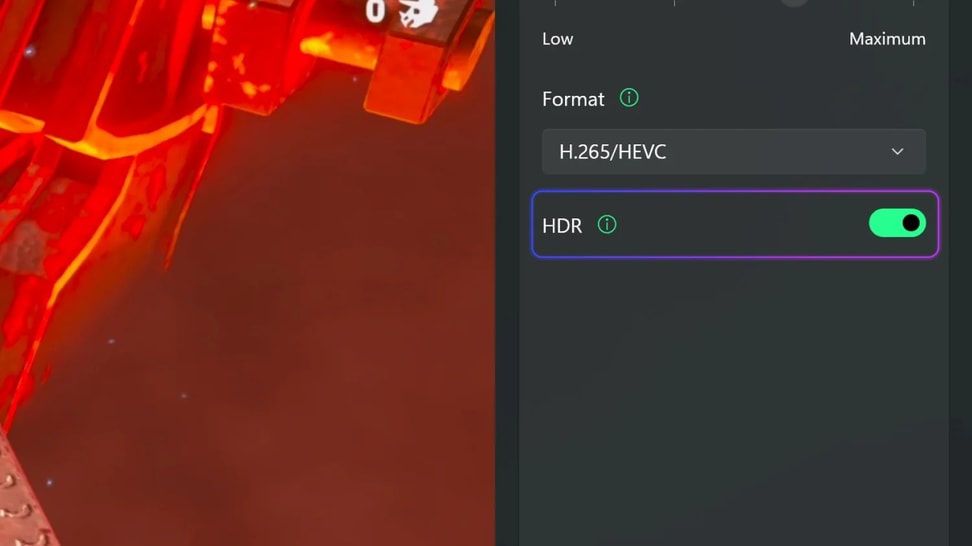
Découvrez ce que fait l'enregistrement HDR dans Elgato Studio et comment il préserve des couleurs plus riches, des hautes lumières plus vives et plus de détails.
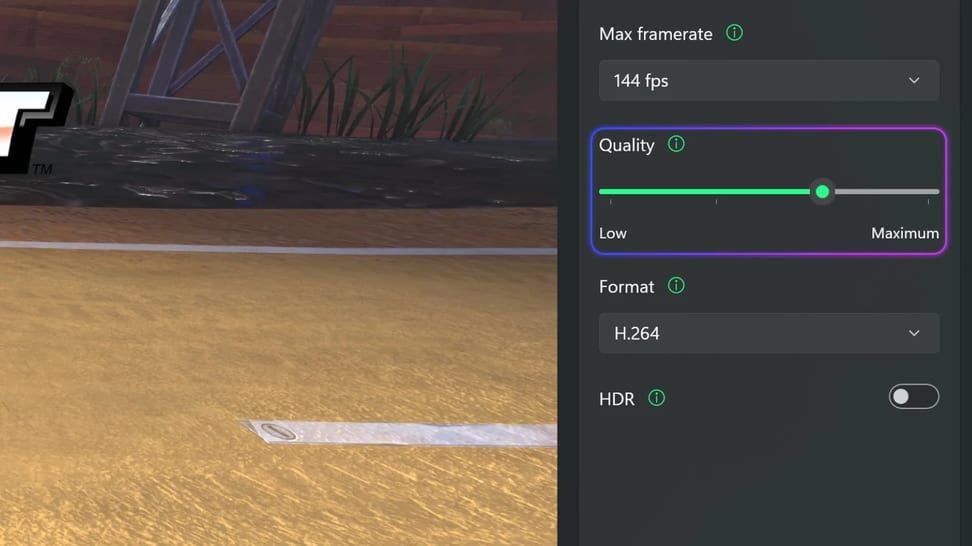
Découvrez ce que fait le paramètre de qualité d'enregistrement dans Elgato Studio et comment il affecte la taille du fichier, les détails et le stockage.

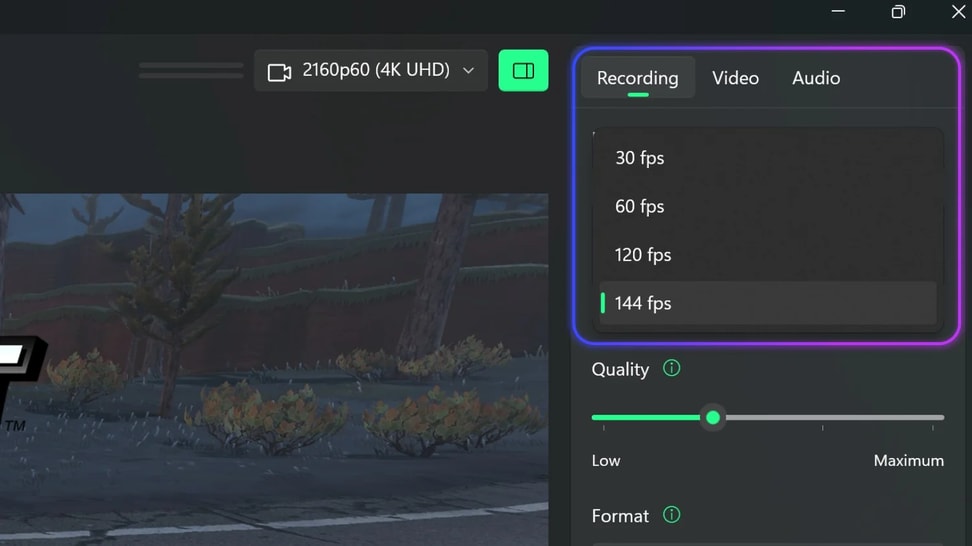
Découvrez ce que fait le paramètre de fréquence d'images maximale dans Elgato Studio et comment choisir entre 30, 60, 120 et 144 ips.

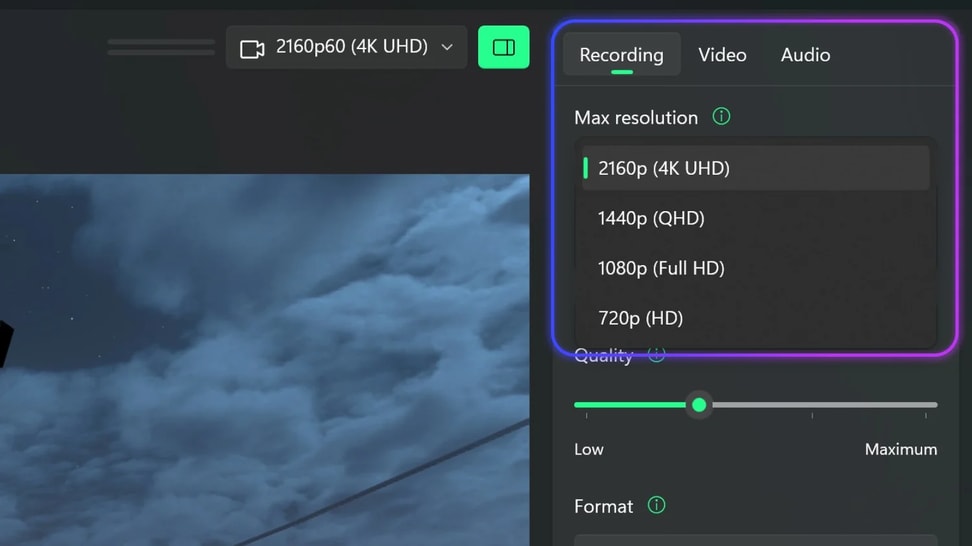
Découvrez ce que fait le paramètre de résolution maximale dans Elgato Studio et comment choisir entre 4K, 1440p, 1080p et 720p.

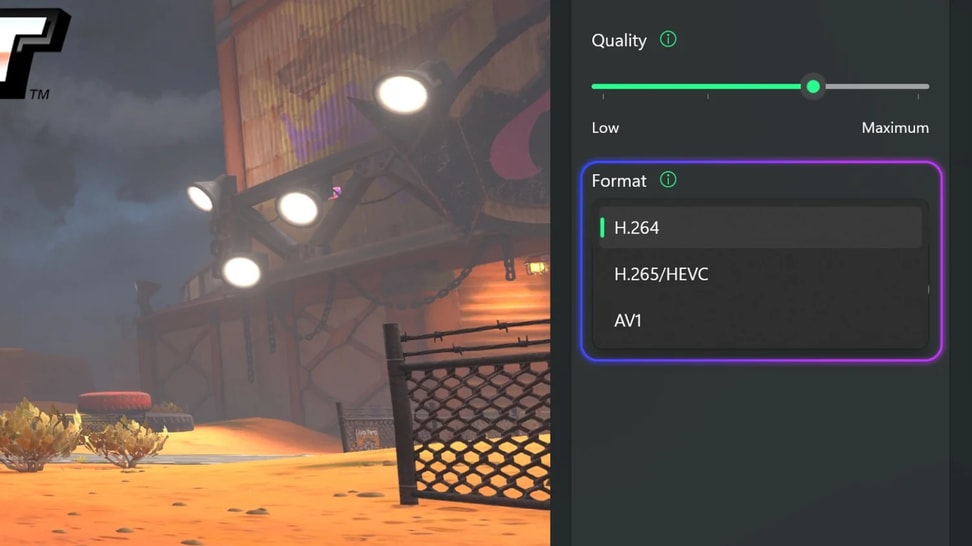
Découvrez quel format d'enregistrement utiliser dans Elgato Studio. Comparez H.264, HEVC et AV1 en termes de compatibilité, de taille de fichier et de prise en charge HDR.

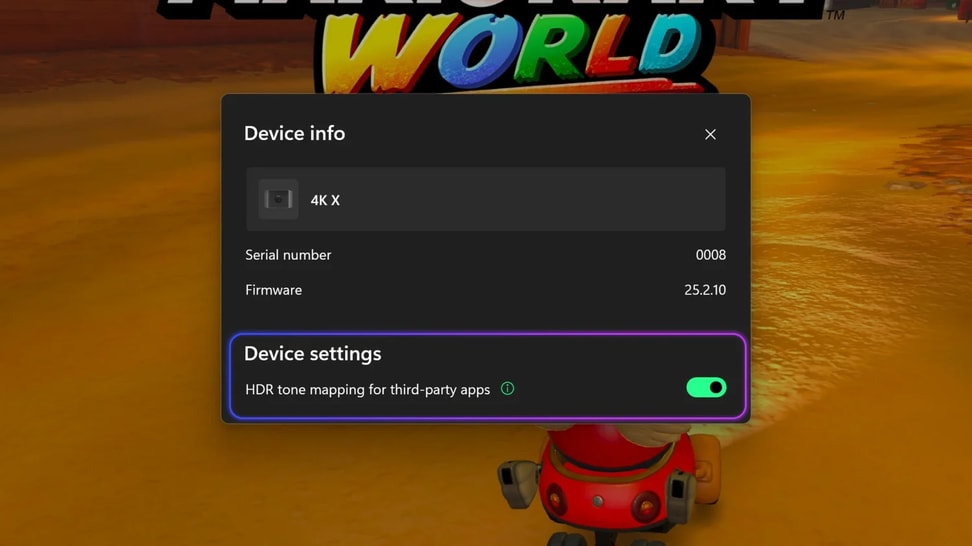
Découvrez ce que fait le bouton de mappage des tons dans Elgato Studio et comment il aide les applications tierces à afficher les sources HDR.
/Facecam-_General_---Explorer---Article-1.jpg)
Apprenez à équilibrer les hautes lumières et les ombres grâce au contrôle de plage dynamique de Camera Hub, pour des vidéos nettes et détaillées dans n'importe quel éclairage.
/Facecam-_General_---Explorer---Article-2-.jpg)
Découvrez comment réduire le grain de l'image grâce à la fonction de réduction du bruit de Camera Hub pour des vidéos plus nettes et plus propres.
/Facecam-_General_---Explorer---Article-3-.jpg)
Découvrez comment le mode faible lumière de Camera Hub ajuste automatiquement les paramètres de votre Facecam pour une vidéo lumineuse et détaillée, même dans l'obscurité.
/Explorer/new/How_to_Control_Your_Key_Light_with_Stream_Deck.png)
Learn to control Key Light brightness and color temperature from Stream Deck keys, dials, or a free mobile option.
/Explorer/new/What_are_Lumens.png)
Les lumens mesurent la quantité de lumière qu'un panneau peut produire. Voici comment utiliser les plages de lumens pour choisir le modèle Elgato Key Light adapté à votre setup.
/Explorer/new/What_is_Color_Temperature.png)
What is color temperature and why does it matter for streaming and video calls? A simple guide to Kelvin, white balance, and lighting setup.
Trouver des réponses
Poser une question à la communauté
Nous écrire