Plugins
Plugin Wave Link pour Stream Deck : contrôle pratique de votre mixage audio
Dernière mise à jour :
Le plugin Wave Link transforme Stream Deck en une surface de contrôle pratique pour l'ensemble de votre configuration audio. Réglez le volume, coupez le son des canaux, activez ou désactivez les effets et changez de sortie à partir de vos touches et boutons, sans quitter votre travail.
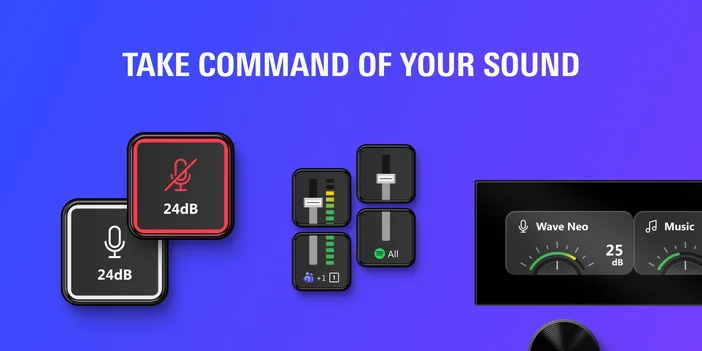
Votre mix, à portée de main
Que vous ayez besoin d'un contrôle rapide du volume ou d'une flexibilité totale en matière de routage, chaque action gère une partie spécifique de votre mixage.
Contrôle des vagues
Réglez le gain, le volume de sortie ou le mixage micro/PC sur votre appareil Wave.
C'est le moyen le plus rapide de contrôler votre micro sans ouvrir Wave Link. Si votre gain est trop élevé pendant un appel ou si vous devez modifier votre balance de monitoring en cours de conversation, une simple pression ou un simple tour de molette suffit. Vous pouvez couper le son, définir une valeur spécifique avec un fondu progressif ou effectuer des réglages par paliers.
Effet audio
Activez ou désactivez les effets matériels sur votre appareil Wave d'un simple geste.
Cela couvre les effets alimentés par le processeur Wave FX, y compris la suppression du bruit, l'égalisation, la compression et Clipguard. Utile lorsque vous souhaitez activer un effet vocal à un moment précis pendant un stream ou comparer votre son traité et non traité en temps réel.
Niveau du canal
Contrôlez n'importe quel canal de votre mix Wave Link à l'aide d'un fader visuel qui apparaît directement sur votre touche Stream Deck.
Vous pouvez régler le niveau principal d'un canal pour tous les mixages à la fois, ou procéder mixage par mixage pour un contrôle plus précis. Lorsqu'un jeu devient soudainement bruyant ou qu'une application de chat doit être réduite de quelques crans, il suffit de tendre la main et de l'ajuster. Sur les boutons, vous bénéficiez d'un contrôle fluide du volume avec un raccourci « appuyer pour couper le son ».
Ajouter à la chaîne
Acheminez l'application actuellement sélectionnée sur votre ordinateur vers un canal Wave Link spécifique.
Si vous lancez un nouveau jeu ou ouvrez un navigateur et que vous souhaitez l'ajouter à votre mix, il vous suffit d'appuyer sur la touche. L'application est alors attribuée au canal que vous avez configuré sans avoir à changer de fenêtre. Stream Deck vous indique également si l'application sélectionnée est déjà routée ou si elle ne peut pas être ajoutée.
Effet audio du canal
Activer ou désactiver un effet audio spécifique sur un canal Wave Link.
Cela vous permet de contrôler directement les effets VST ou AU individuels appliqués à n'importe quel canal. Activez la réverbération pour un moment créatif, désactivez la suppression du bruit pour vérifier votre signal brut, ou verrouillez un effet pour qu'il soit toujours activé ou toujours désactivé. Des icônes distinctes pour chaque état vous permettent de voir d'un seul coup d'œil où en sont les choses.
Niveau de mixage
Coupez ou réglez n'importe quel mixage de sortie dans Wave Link indépendamment de Stream Deck.
Si vous utilisez des mixages distincts pour votre flux, votre enregistrement et votre monitoring, chacun dispose de ses propres commandes. Coupez le son de votre mixage de flux pendant une pause ou réduisez le volume de votre mixage de monitoring sans affecter ce que votre public entend.
Périphérique de sortie mixte
Changez le mix auquel un périphérique de sortie est assigné, ou basculez entre deux mix.
Cette fonction est utile lorsque vous souhaitez rediriger vos écouteurs de votre mixage de monitoring vers votre mixage de streaming afin de vérifier ce que votre public entend. Vous pouvez basculer entre deux mixages ou ajouter et supprimer un appareil d'un mixage spécifique d'une simple pression.
Contrôle de sortie
Réglez le volume ou coupez le son de tout périphérique de sortie configuré dans Wave Link, y compris les périphériques non Wave.
Cela fonctionne avec des écouteurs, des haut-parleurs, des moniteurs ou tout autre périphérique de sortie reconnu par votre système. Baissez le volume de vos écouteurs entre deux parties, coupez le son de vos haut-parleurs avant de passer un appel ou réglez un niveau de volume spécifique avec un fondu optionnel.
Dispositif de sortie principal
Changez votre périphérique de sortie principal dans Wave Link d'un simple geste.
Basculez entre deux appareils, tels que des écouteurs et des haut-parleurs, ou définissez un appareil spécifique comme sortie principale. Inutile d'ouvrir Wave Link ou de fouiller dans les paramètres audio du système chaque fois que vous souhaitez changer d'appareil d'écoute.
Commandes du cadran pour Wave Link
Sur Stream Deck +, Stream Deck + XLet GALLEON 100 SD, Wave Control, Channel Level, Mix Level et Output Control prennent tous en charge le contrôle par molette. Tournez pour régler, appuyez pour couper le son et vérifiez les niveaux sur l'écran sans regarder votre écran.
Retour d'information en temps réel sur les touches et les molettes
Les touches et molettes du Stream Deck s'actualisent en temps réel pour refléter les niveaux de volume, les états de sourdine et les commutateurs d'effets sur l'ensemble de votre mixage. Lorsque Wave Link est minimisé ou s'exécute en arrière-plan, Stream Deck devient une surface de contrôle toujours visible pour votre configuration audio.
Exigences
Le plugin Wave Link nécessite que Wave Link 3.0 et l'application Stream Deck soient en cours d'exécution.
Wave Link est téléchargeable gratuitement et fonctionne avec n'importe quel microphone ou interface audio reconnu par votre ordinateur. Vous n'avez pas besoin du matériel Elgato pour utiliser Wave Link ou le plug-in, mais les appareils Wave débloquent des commandes supplémentaires, telles que les commandes de l'appareil et les effets Wave FX Processor.
Le plugin fonctionne sous macOS et Windows avec tous les appareils Stream Deck, y compris Stream Deck Mobile.