Dans Wave Link 2.0, MicrophoneFX était une sortie dédiée qui transmettait le signal de votre microphone, effets compris, vers des applications telles que Discord, Zoom et OBS. Wave Link 3.0 ne la crée pas automatiquement, mais vous pouvez la recréer en quelques clics en configurant un mixage.
Vous devrez procéder ainsi dans deux cas : si vous utilisez un ancien appareil Wave ou un microphone tiers et que vous souhaitez que les effets VST soient disponibles dans vos applications, ou si vous souhaitez combiner votre micro avec une autre source audio (comme une console de mixage Stream Deck) en une seule entrée. Ce guide vous explique comment procéder dans les deux cas.
Quand vous avez besoin d'un mixage MicrophoneFX
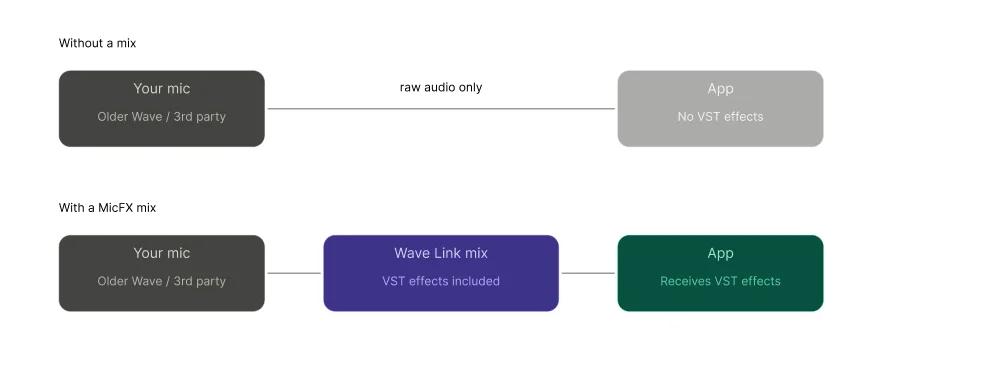
Effets VST sur les anciens appareils Wave et les micros d'autres marques
Les appareils Wave équipés du Wave FX Processor injectent les effets VST directement dans le chemin du signal matériel, ce qui permet aux applications de recevoir automatiquement votre signal micro traité. Les anciens appareils Wave et les microphones tiers ne disposent pas du Wave FX Processor ; par conséquent, les effets VST ajoutés dans Wave Link ne sont pas transmis aux applications, sauf si vous les acheminer via un mixage.
Combiner votre micro avec d'autres sources
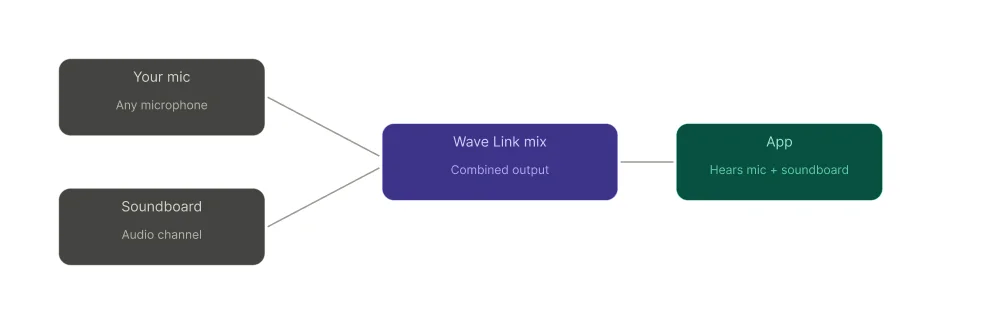
Les applications n'acceptent qu'une seule source audio. Si vous souhaitez que Discord, Zoom ou le chat local et de groupe dans un jeu puissent entendre à la fois votre micro et votre carte son, vous devez d'abord créer un mixage combinant ces sources. Le simple fait de sélectionner votre micro dans l'application n'inclura aucune autre source.
Créez le mix dans Wave Link
- Ouvrez Wave Link.
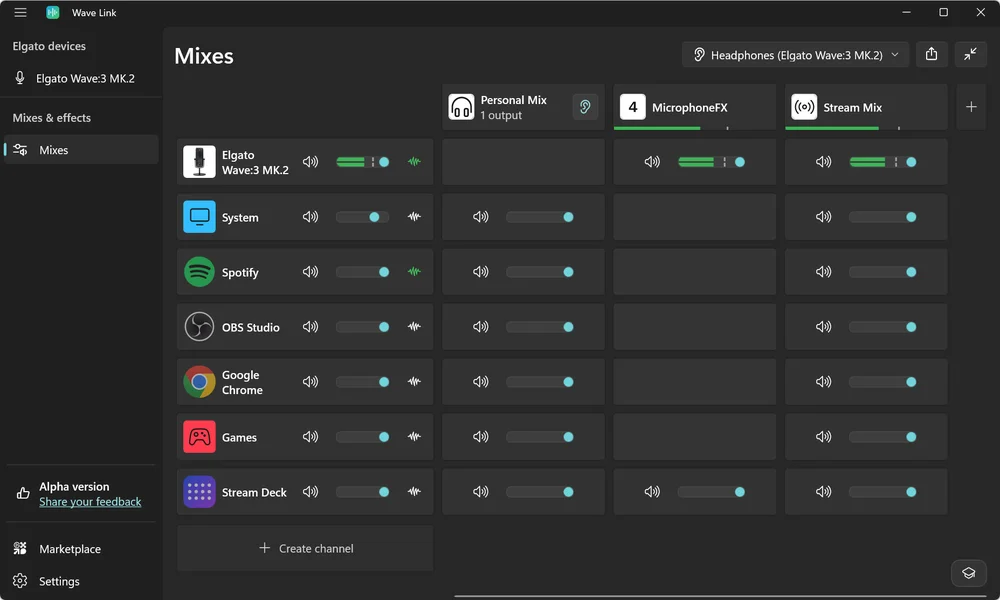
- Dans la vue « Mix » située en haut de l'interface, cliquez sur le bouton « + » pour créer un nouveau mix.
- Donnez à ce mix le nom « MicrophoneFX », ou un nom qui indique clairement à quoi il sert, comme « Discord Mix ». C'est ce nom qui apparaîtra comme entrée sélectionnable dans vos applications.
- À gauche, ajoutez votre micro en tant qu'entrée en cliquant sur « Créer un canal ». Si vous souhaitez inclure d'autres sources, comme une console de mixage, ajoutez-les également.
- Ensuite, à l'intersection entre vos entrées et le canal, cliquez sur le signe « + » pour ajouter ces canaux à votre mixage.
- Réglez les niveaux de chaque source dans le mixage jusqu'à ce que l'équilibre vous semble satisfaisant.
Votre mixage apparaît désormais comme un périphérique audio nommé sur votre ordinateur. N'importe quelle application peut le sélectionner comme source d'entrée.
Sélectionnez le mix dans vos applications
Discord
- Ouvre Discord et accède aux paramètres de l'utilisateur.
- Sélectionnez « Voix et vidéo ».
- Dans la section « Périphérique d'entrée », sélectionnez votre mix Wave Link dans le menu déroulant.
Zoom
- Ouvrez Zoom et accédez aux Paramètres.
- Sélectionnez « Audio ».
- Dans la section « Microphone », sélectionnez votre mix Wave Link dans le menu déroulant.
OBS Studio
- Dans OBS, allez dans « Paramètres » et sélectionnez « Audio ».
- Dans la section « Mic/Audio auxiliaire », sélectionnez votre mix Wave Link dans le menu déroulant.
- Vous pouvez également ajouter une source « Capture d'entrée audio » dans votre scène et y sélectionner le mixage pour le contrôler au niveau de chaque scène.
Arc Raiders (et d'autres jeux proposant un chat vocal)
Dans Arc Raiders, ouvrez les paramètres audio ou vocaux dans le menu des options et sélectionnez votre mix Wave Link comme source d'entrée pour le microphone. La plupart des jeux fonctionnent de la même manière : recherchez le paramètre « microphone » ou « périphérique d'entrée » dans les options audio et sélectionnez votre mix.
Prêt à l'emploi
Wave Link 3.0 vous offre un meilleur contrôle sur votre audio. Une fois votre mixage configuré, vous pouvez ajouter d'autres sources, créer encore plus de mixages distincts pour différentes applications et tout régler depuis Stream Deck sans ouvrir Wave Link.
PRODUITS DANS L'ARTICLE