La version 7.4 de Stream Deck prend désormais en charge le protocole MCP, ce qui permet aux assistants IA de détecter et de déclencher les actions de votre Stream Deck. Au lieu d'appuyer sur une touche, vous pouvez utiliser un outil d'IA tel que NVIDIA G-Assist, Claude ou ChatGPT pour activer des actions à votre place.
Vous continuez à configurer les actions dans l'application Stream Deck comme vous l'avez toujours fait. MCP offre une nouvelle façon de les déclencher. Ce guide vous explique ce qu'est MCP, comment le configurer et comment commencer à l'utiliser.
Qu'est-ce que le MCP ?
MCP signifie « Model Context Protocol ». Il s'agit d'une norme ouverte qui offre aux outils d'IA un moyen commun de se connecter à des applications et à des services.
C'est un peu comme l'USB. Avant l'USB, chaque appareil nécessitait son propre type de câble et de connecteur. L'USB a permis de créer une norme unique compatible avec tous les appareils. Le MCP fait la même chose pour les outils d'IA. Au lieu que chaque assistant IA ait besoin d'une connexion spécifique pour chaque application, le MCP leur offre un moyen commun de communiquer.
Le MCP a été lancé en 2024 et a été adopté par des entreprises telles qu'Anthropic, OpenAI, Google et Microsoft. Des milliers d'applications et de services le prennent déjà en charge. Avec la version 7.4 de Stream Deck, Stream Deck vient s'ajouter à cette liste.
Comment ça marche
La configuration comprend trois parties :
- Activez MCP dans l'application Stream Deck et sélectionnez les actions auxquelles vous souhaitez que votre IA ait accès. Celles-ci sont regroupées dans un profil dédié appelé « MCP Actions ».
- Vous installez un petit programme appelé Elgato MCP Server sur votre ordinateur. C'est lui qui relie votre outil d'IA à l'application Stream Deck.
- Indiquez à votre outil d'IA où se trouve le serveur Elgato MCP.
Une fois que tout est connecté, vous pouvez saisir ou prononcer des commandes, et votre outil d'IA déclenchera l'action correspondante sur le Stream Deck. Passons-les en revue une par une.
Configurer les actions MCP dans Stream Deck
- Ouvrez l'application Stream Deck.
- Allez dans « Préférences » et sélectionnez l'onglet « Général ».
- Dans la section « Intégration MCP d'Elgato », cochez la case « Activer les actions MCP ».
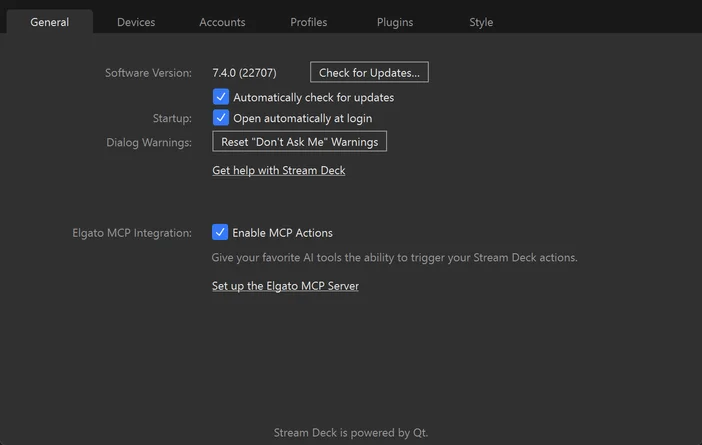
Cela crée un profil dédié appelé « MCP Actions », que vous trouverez dans le menu déroulant des profils en haut de l'application Stream Deck.
Faites glisser les actions depuis le panneau d'actions situé à droite vers les touches correspondantes, comme vous le feriez pour n'importe quel autre profil. Toute action que vous placez ici devient accessible aux outils IA connectés. Les actions de vos autres profils restent privées, ce qui vous permet de contrôler précisément ce à quoi l'IA a accès.
Remarque : vous ne voyez pas l'option « Intégration Elgato MCP » dans les Préférences ? Assurez-vous d'utiliser Stream Deck 7.4 ou une version ultérieure. Téléchargez la dernière version ici.
Ajoutez des descriptions à vos actions
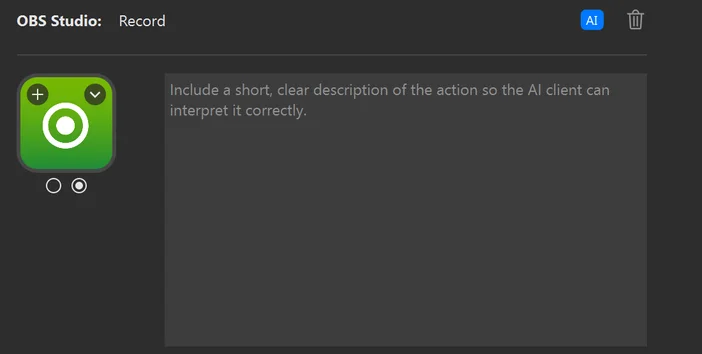
Chaque action du profil « MCP Actions » comporte un champ de description qui indique à l'IA en quoi consiste l'action et quand l'utiliser. Il s'agit là d'un des éléments les plus importants de la configuration, car c'est ainsi que l'IA détermine quelle action déclencher lorsque vous effectuez une requête.
Pour ajouter une description, sélectionnez une action et cliquez sur l'icône IA dans les paramètres de l'action, en bas de l'écran. Rédigez ensuite une description claire et concise.
Une bonne description répond à deux questions : ce que fait l'action et quel type de requête doit la déclencher. Par exemple :
- Pour désactiver le son : « Cela désactive le son du système. »
- Pour un bouton de commande de la lumière principale : « Cela permet d'allumer ou d'éteindre ma lumière principale gauche. »
- Pour changer de scène dans OBS : « Cela me permet de passer à ma scène « Je reviens tout de suite » dans OBS. »
L'IA compare vos demandes à ces descriptions ; plus celles-ci sont précises, plus le système fonctionne efficacement. Cela est particulièrement important lorsque vous avez plusieurs actions similaires. Si votre profil comporte deux actions multimédia et qu'aucune d'entre elles n'est accompagnée d'une description, l'IA n'a aucun moyen de les distinguer.
Installer Node.js
Avant de connecter un outil d'IA, vous devez avoir installé Node.js sur votre ordinateur. Node.js est un outil gratuit et très répandu qui fait fonctionner de nombreuses applications et services en arrière-plan. Elgato MCP Server s'exécute sur cette plateforme, et les procédures d'installation de G-Assist et de Claude Desktop l'exigent toutes deux.
Si vous ne l'avez pas encore, téléchargez-le et installez-le depuis nodejs.org. Choisissez la version LTS (support à long terme). Le programme d'installation fonctionne comme n'importe quelle autre application. Lancez-le, suivez les instructions, et le tour est joué. Vous n'avez rien à configurer ni à apprendre pour l'utiliser.
Installer Elgato MCP Server
Elgato MCP Server permet de connecter votre outil d'IA à l'application Stream Deck. Pour l'installer, ouvrez un terminal (Terminal sous macOS, PowerShell sous Windows) et exécutez la commande suivante :
npm install -g @elgato/mcp-server
Cela l'installe de manière permanente sur votre ordinateur afin qu'il soit prêt à être utilisé dès que vous en avez besoin.
Si vous souhaitez simplement tester le système dans un premier temps, vous pouvez ignorer cette étape. Les instructions d'installation ci-dessous utilisent npx, qui télécharge et exécute temporairement Elgato MCP Server sans rien installer. Cela fonctionne de la même manière, mais le logiciel est téléchargé à chaque fois que vous le lancez.
Pour plus d'options et de détails, rendez-vous sur la page Elgato MCP Server sur npm.
Connecter NVIDIA G-Assist à Stream Deck
NVIDIA G-Assist est un assistant IA intégré aux PC GeForce RTX. Alimenté par un petit modèle linguistique fonctionnant localement sur le GPU, il répond aux commandes vocales et textuelles. Grâce à la prise en charge du MCP par Stream Deck, G-Assist peut déclencher vos actions directement, y compris par commande vocale.
Les joueurs peuvent activer des raccourcis clavier dans le jeu ou enregistrer un clip sans lever les mains du clavier. Les streamers peuvent lancer l'ensemble de leur configuration de diffusion d'une simple commande vocale. Tout ce à quoi le Stream Deck est connecté peut désormais être contrôlé par G-Assist.
Lancer Elgato MCP Server
1. Ouvrez un terminal sur votre ordinateur (PowerShell sous Windows).
2. Exécutez la commande suivante : npx -y @elgato/mcp-server@latest --http
3. Laissez cette fenêtre ouverte. Vous devriez voir un message indiquant que le serveur HTTP est à l'écoute sur le port 9090 et que l'application Stream Deck est connectée.
Le serveur doit rester en marche en arrière-plan pendant que vous utilisez G-Assist. Si vous fermez la fenêtre du terminal, la connexion sera interrompue.
Installez le plugin pour G-Assist
G-Assist utilise un plugin pour communiquer avec Elgato MCP Server. Placez le dossier du plugin Stream Deck dans le répertoire des plugins de G-Assist :
%PROGRAMDATA%\NVIDIA Corporation\nvtopps\rise\plugins\stream-deck
Redémarrez ensuite G-Assist ou actualisez les plugins. Lors du premier chargement, le plugin détecte automatiquement les actions Stream Deck disponibles.
Vérifiez la connexion
Vous pouvez vérifier que le serveur Elgato MCP est en cours d'exécution en ouvrant un navigateur et en vous rendant à l'adresse suivante :
Si le serveur est en cours d'exécution et connecté à l'application Stream Deck, vous verrez s'afficher une réponse d'état.
Connecter Claude Desktop à Stream Deck
Claude Desktop se connecte au serveur Elgato MCP via un fichier de configuration local. Si vous utilisez un autre outil d'IA, la procédure générale est similaire, et vous trouverez des instructions de configuration supplémentaires sur la page du serveur Elgato MCP sur npm.
Claude Desktop enregistre ses connexions MCP dans un fichier de configuration. Vous devez ajouter Elgato MCP Server à ce fichier afin que Claude sache où le trouver.
- Ouvrez Claude Desktop.
- Allez dans « Paramètres », puis dans « Développeur », puis cliquez sur « Modifier la configuration ». Cela ouvre le dossier dans lequel se trouve le fichier de configuration.
- Recherchez le fichier claude_desktop_config.json dans ce dossier. Faites un clic droit dessus et ouvrez-le avec un éditeur de texte (Bloc-notes sous Windows, TextEdit sous macOS).
- Le fichier contient déjà du contenu. Vous devez ajouter une entrée « mcpServers » au sein de la structure existante, et non sous forme de bloc distinct en dessous.
Recherchez le dernier } qui clôt une section existante. Ajoutez une virgule après celui-ci, puis insérez la section mcpServers avant le } de fermeture final. Voici à quoi ressemble généralement le fichier après modification :
Tout doit être placé entre une seule paire d'accolades { }, avec une virgule entre chaque section. Si le bloc mcpServers est collé en tant qu'objet distinct sous le contenu existant, Claude Desktop affichera une erreur au démarrage.
Si le fichier est vide ou ne contient que {}, vous pouvez remplacer tout son contenu par :
- Enregistrez le fichier et fermez complètement Claude Desktop (ne vous contentez pas de fermer la fenêtre). Sous macOS, cliquez avec le bouton droit de la souris sur l'icône du Dock et sélectionnez « Quitter ». Sous Windows, cliquez avec le bouton droit de la souris sur l'icône de la barre d'état système et sélectionnez « Quitter ». Ensuite, relancez l'application.

Exemple de fichier de configuration Claude.
Vérifiez la connexion
Pour vérifier que tout fonctionne correctement, rendez-vous dans « Paramètres », puis dans « Développeur ». Sous « Serveurs MCP locaux », vous devriez voir « Elgato » apparaître avec la mention « En cours d'exécution ».

Si l'application n'apparaît pas ou ne semble pas être en cours d'exécution, vérifiez que l'application Stream Deck est bien ouverte et que les actions MCP sont activées, et assurez-vous que le fichier de configuration a été correctement enregistré. Quittez ensuite complètement Claude Desktop, puis relancez-le.
Connecter d'autres outils d'IA
Claude Desktop et NVIDIA G-Assist sont deux options courantes, mais tout outil compatible avec le MCP peut se connecter au serveur Elgato MCP.
Pour obtenir tous les détails relatifs à l'installation, découvrir d'autres méthodes de connexion et accéder aux options de configuration avancées, rendez-vous sur la page du serveur Elgato MCP sur npm.
Essayez-le
Une fois votre outil d'IA connecté, demandez-lui de vérifier les actions disponibles. Avec G-Assist, dites simplement « Quelles actions Stream Deck ai-je à ma disposition ? ». Avec Claude Desktop, tapez la même phrase dans une nouvelle conversation.
Si la connexion fonctionne, l'IA affichera la liste des actions de votre profil MCP Actions, accompagnées de leurs descriptions. C'est un bon moyen de vérifier que tout est correctement configuré.
À partir de là, il suffit de demander ce dont vous avez besoin. Dites « couper le son » à G-Assist ou tapez cette commande dans Claude Desktop, et l'IA trouvera l'action correspondante et la déclenchera. Cela fonctionne de la même manière que lorsque vous appuyez sur la touche correspondante sur le Stream Deck.
Dépannage
Si une action ne se déclenche pas, vérifiez les points suivants :
- L'application Stream Deck est en cours d'exécution et l'option « Activer les actions MCP » est cochée dans les Préférences.
- L'action se trouve dans le profil « MCP Actions », et non dans un autre profil.
- Votre outil d'IA est connecté au serveur Elgato MCP. Dans Claude Desktop, accédez à Paramètres, puis à Développeur, et vérifiez que « elgato » apparaît dans la liste des serveurs MCP locaux, accompagné d'une icône verte indiquant qu'il est en cours d'exécution. Pour G-Assist, vérifiez que la fenêtre de terminal exécutant le serveur est toujours ouverte et qu'elle affiche une connexion à Stream Deck.
Conclusion
L'intégration d'Elgato MCP dans Stream Deck 7.4 constitue une première étape vers une connectivité IA plus poussée. À mesure que l'écosystème MCP se développe, les possibilités d'intégration des outils IA à votre configuration s'élargiront également.
Pour étendre les fonctionnalités de votre profil MCP Actions, découvrez les plugins disponibles sur Elgato Marketplace. Toute action de plugin que vous pouvez attribuer à une touche du Stream Deck peut également être déclenchée via MCP.
PRODUITS DANS L'ARTICLE