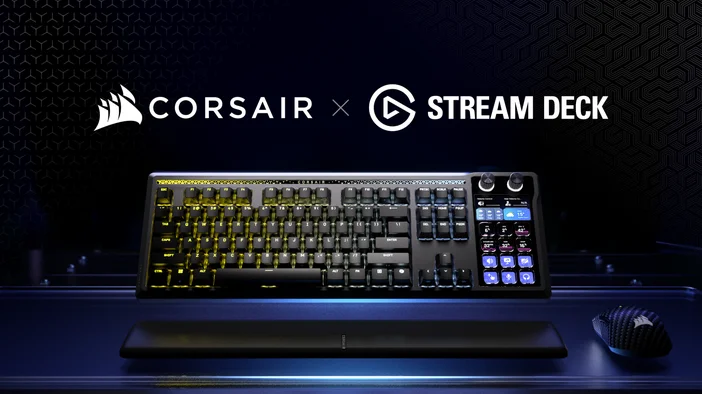
Bienvenue à GALLEON 100 SD, un clavier mécanique avec Stream Deck intégré. Il combine le toucher et les performances d'un clavier pleine taille avec des touches dynamiques, des molettes et un écran qui s'adaptent à votre façon de travailler, de jouer ou de créer.
Ce guide vous présente les bases. Vous allez configurer Stream Deck, ajouter des actions et des plugins, personnaliser les profils et les icônes, puis régler l'éclairage et les paramètres du clavier à l'aide de Corsair Web Hub.
Comprendre Stream Deck sur Galleon 100 SD
Les touches Stream Deck du GALLEON 100 SD ne sont pas des raccourcis fixes. Chaque touche est entièrement personnalisable et peut changer automatiquement en fonction de l'application ou du jeu que vous utilisez.
Concepts clés :
- Les actions déclenchent des commandes telles que le lancement d'applications, la mise en sourdine du son ou le contrôle des médias.
- Les profils modifient automatiquement la disposition lorsque vous changez d'application ou de jeu.
- Les pages et les dossiers vous permettent d'organiser davantage d'actions sans encombrer votre espace de travail.
- Les molettes permettent un contrôle précis du volume, du défilement ou du balayage, par exemple.
C'est ce qui différencie le GALLEON 100 SD d'un clavier standard. Vous n'avez pas besoin de mémoriser des raccourcis. Vous créez des commandes qui correspondent à ce que vous faites.
Obtenir plus d'actions pour Stream Deck
L'application Stream Deck comprend des actions intégrées, mais les plugins élargissent les possibilités de contrôle.
Les plugins ajoutent des actions spécifiques aux applications et permettent une intégration plus poussée avec les applications et les jeux que vous utilisez déjà. La plupart sont gratuits et disponibles directement sur Elgato Marketplace.
Exemples courants :
- Déclencher des actions dans le jeu
- Contrôlez la lecture musicale avec Spotify
- Gérer le chat vocal avec Discord
- Contrôlez les outils de streaming ou d'enregistrement tels que OBS Studio ou Streamlabs Desktop.
- Surveillez les statistiques système telles que l'utilisation du processeur ou du processeur graphique.
Personnalisez avec des icônes, des profils et des écrans
C'est là que le GALLEON 100 SD commence à prendre une dimension personnelle.
Utiliser les pages et les dossiers
Au fur et à mesure que votre configuration s'agrandit, les pages et les dossiers vous aident à rester organisé.
Les pages vous offrent plus d'espace pour les actions, tandis que les dossiers regroupent les actions connexes. Cela facilite l'extension de votre mise en page sans encombrer votre vue principale.
Pour savoir comment créer et gérer des dossiers sur Stream Deck, consultez notre guide ici.
Packs d'icônes
Les icônes permettent de reconnaître les actions d'un seul coup d'œil, ce qui vous aide à aller plus vite et à éviter les erreurs de manipulation.
Vous pouvez utiliser les icônes intégrées, importer vos propres images ou installer des packs d'icônes depuis Marketplace. La mise à jour des icônes est l'un des moyens les plus rapides pour rendre une mise en page plus facile à lire et à mémoriser.
Pour savoir comment personnaliser les touches à l'aide d'icônes et de packs d'icônes, consultez notre guide complet ici.
Créer des profils
Les profils vous permettent de créer différentes configurations Stream Deck pour différentes applications, jeux ou flux de travail.
Vous pouvez utiliser un profil pour les applications professionnelles, un autre pour les jeux et un autre encore pour l'édition ou le streaming. Chaque profil conserve les actions, les icônes, les pages et les dossiers pertinents pour ce que vous faites.
Stream Deck prend également en charge les profils intelligents, qui permettent de changer automatiquement de profil lorsque vous ouvrez ou sélectionnez une application ou un jeu spécifique. Cela signifie que vos touches sont mises à jour en temps réel sans que vous ayez à modifier manuellement la disposition.
Si vous souhaitez vous lancer rapidement, vous pouvez également télécharger des profils prédéfinis sur Elgato Marketplace. Ces profils sont conçus pour GALLEON 100 SD et vous offrent des dispositions prêtes à l'emploi pour les jeux et les applications, avec des actions déjà mappées.
Pour en savoir plus sur le fonctionnement des profils intelligents, consultez notre guide ici.
Vous souhaitez ajouter un pavé numérique ?
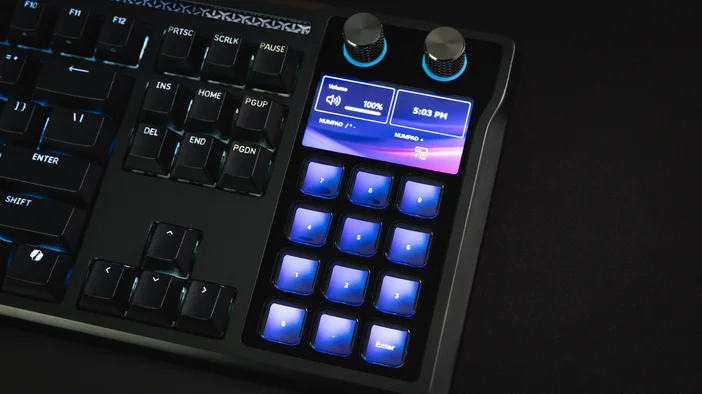
Si vous utilisez un pavé numérique pour les jeux, les applications ou les raccourcis quotidiens, la perte de ces touches peut ralentir vos activités plus que prévu.
Avec Stream Deck, vous pouvez créer une disposition personnalisée du pavé numérique. Attribuez des chiffres, des raccourcis ou des fonctions secondaires exactement comme vous le souhaitez, et créez même plusieurs dispositions du pavé numérique pour différentes applications ou différents jeux.
Comme les profils Stream Deck peuvent changer automatiquement, votre pavé numérique peut s'adapter à ce que vous faites sans aucune manipulation supplémentaire.
Pour savoir comment créer un pavé numérique personnalisé, consultez notre guide complet ici.
Réglez l'éclairage et le matériel du clavier avec Corsair Web Hub
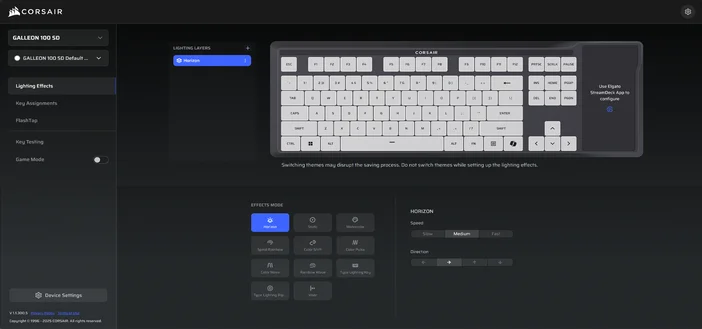
CORSAIR WEB HUB est un outil basé sur un navigateur qui permet de gérer les paramètres matériels du clavier. Il vous permet de contrôler l'éclairage, le comportement des touches et les fonctionnalités de performance.
Utilisez CORSAIR WEB HUB pour :
- Personnalisez l'éclairage statique ou animé et les effets par touche
- Remapper les touches et gérer les couches de fonctions
- Activer les options du mode Jeu telles que le verrouillage des victoires et la réduction de la luminosité
- Configurer le comportement FlashTap SOCD pour les jeux pris en charge
- Mettre à jour le micrologiciel, régler la fréquence d'interrogation et gérer les paramètres de l'appareil
L'application Stream Deck gère les actions et les profils Stream Deck. CORSAIR WEB HUB se concentre sur l'éclairage du clavier, les performances et le comportement du matériel.
Faites-en vôtre au fil du temps
Vous n'avez pas besoin de tout configurer en même temps.
Commencez par quelques actions que vous utilisez tous les jours. Ajoutez-en d'autres à mesure que votre flux de travail évolue. Mettez à jour les icônes, créez de nouveaux profils et affinez les mises en page en fonction de l'évolution de vos besoins.
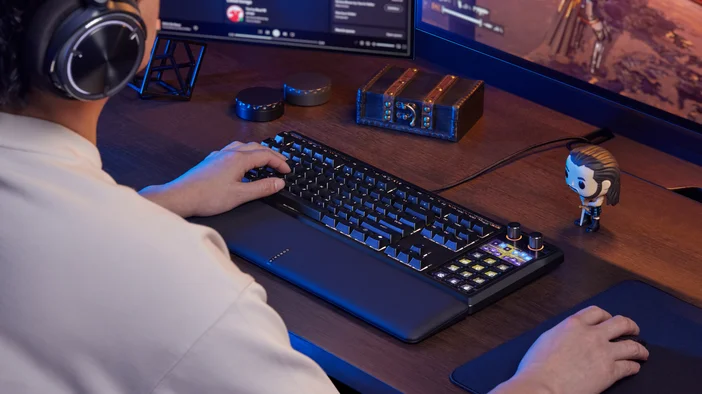
Cette flexibilité est essentielle. Le GALLEON 100 SD est conçu pour s'adapter à vos besoins.
PRODUITS DANS L'ARTICLE