Si vous souhaitez que les autres participants au chat vocal entendent les effets sonores provenant de votre côté, le son doit passer par la même entrée que votre microphone. Sans un acheminement correct, les sons ne seront diffusés que localement, via votre casque.
Wave Link 3.0 gère pour vous le routage audio virtuel. Ainsi, au lieu d'installer un logiciel de câblage virtuel tiers et de le configurer manuellement, vous acheminez le son de la console de mixage du Stream Deck vers Wave Link en tant que canal distinct, puis vous l'intégrez au mixage de votre choix pour alimenter votre application de chat vocal. Vos sons et votre voix transitent ensemble par une seule entrée, et vous contrôlez le volume de chacun indépendamment.
Ce guide vous accompagne pas à pas tout au long de la configuration.
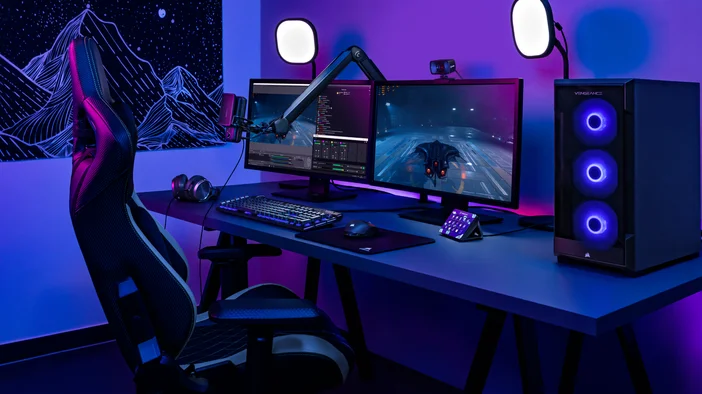
Pour commencer
Pour commencer, vous aurez besoin des éléments suivants :
- Tout appareil Stream Deck
- Application Stream Deck
- Wave Link 3.0 (gratuit sous Windows et macOS, compatible avec n'importe quel microphone)
Stream Deck et Wave Link sont disponibles en téléchargement sur elgato.com/downloads.
Étape 1 : Ajouter une action « Soundboard » à Stream Deck
Stream Deck intègre une action « Soundboard » qui vous permet de lire des fichiers audio à l'aide d'une touche.
- Ouvrez l'application Stream Deck.
- Dans le panneau des actions situé à droite, recherchez « Soundboard ».
- Faites glisser le fichier audio sur une touche ouverte.
- Dans la fenêtre d'inspection des propriétés située en bas, cliquez sur l'icône représentant trois points pour « Choisir un fichier », puis sélectionnez un fichier audio (les formats MP3 ou WAV conviennent parfaitement).
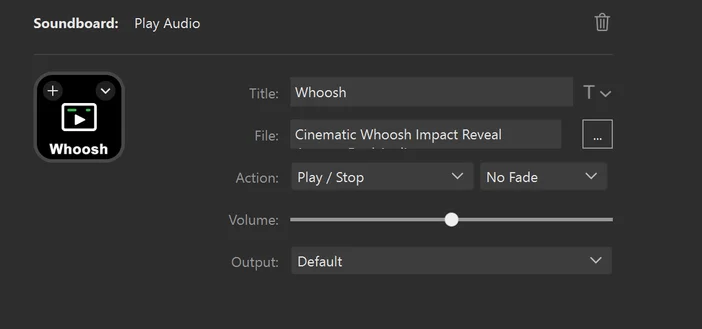
C'est tout ce que vous avez à configurer du côté du Stream Deck. Wave Link se charge du routage à partir de là.
Étape 2 : Ajouter Stream Deck en tant que canal dans Wave Link
Maintenant que votre console audio est configurée dans Stream Deck, l'étape suivante consiste à importer ce flux audio dans Wave Link afin de pouvoir l'acheminer vers le chat vocal.
- Ouvrez Wave Link.
- Dans la partie gauche de la vue Mix, cliquez sur + Créer un canal.
- Wave Link affichera la liste de toutes les sources d'entrée disponibles, y compris les applications installées.
- Recherchez et sélectionnez Stream Deck dans la liste.
Une fois ajouté, Stream Deck apparaît comme un canal distinct dans Wave Link, doté de commandes de volume et d'effets indépendantes, tout comme n'importe quelle autre source audio.
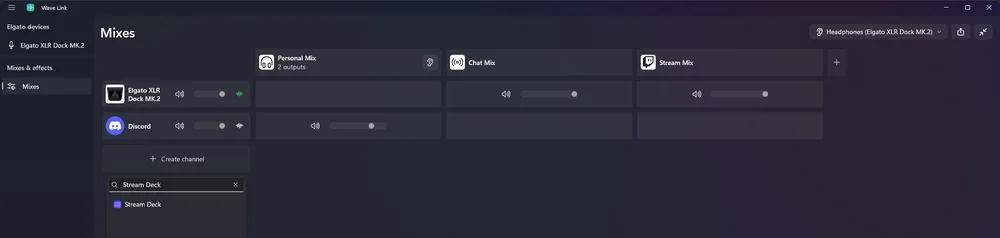
Créer un canal dans Wave Link pour Stream Deck
Étape 3 : Configurez Stream Deck pour les mixages appropriés
Vous devez maintenant indiquer à Wave Link quels mixages doivent inclure le son de votre console.
Dans la vue « Mix », vous verrez vos mixages de sortie en haut de l'écran (par exemple, Chat Mix, Stream Mix, Monitor Mix). Chaque canal à gauche comporte des boutons de sélection pour chaque mixage.
Réglez le canal du Stream Deck sur le mixage qui doit diffuser vos effets sonores. Si vous souhaitez que les utilisateurs de Discord entendent vos effets sonores, assurez-vous que le Stream Deck est réglé sur le même mixage que celui qui alimente Discord. Si vous diffusez en direct et que vous souhaitez que votre public les entende également, réglez-le également sur votre Stream Mix.
C'est l'un des principaux avantages de l'utilisation de Wave Link pour le routage de la carte son. C'est vous qui décidez exactement qui entend quoi. Vous pouvez envoyer des sons vers le chat vocal tout en les excluant de votre diffusion, ou bien les inclure partout.
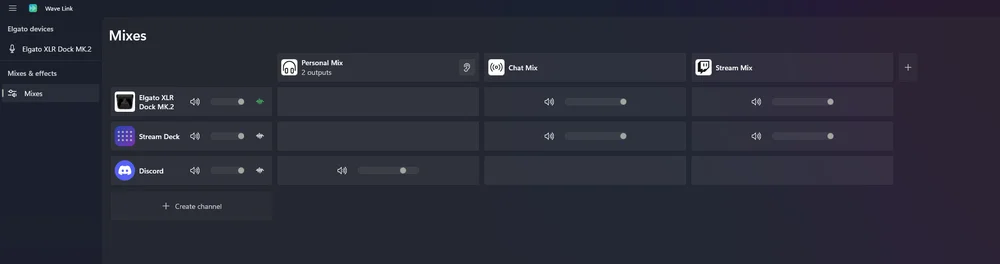
Canaux XLR Dock MK.2 et Stream Deck dans Wave Link, avec le Stream Deck acheminé vers Chat Mix et Stream Mix
Pour en savoir plus sur Wave Link, consultez la présentation de notre logiciel.
Étape 4 : Configurez le mixage Wave Link comme entrée micro
La dernière étape consiste à indiquer à votre application de chat vocal ou à votre jeu d'utiliser le mix Wave Link qui intègre à la fois votre microphone et votre canal Stream Deck.
- Ouvre ton application de chat vocal (Discord, par exemple).
- Accédez à Paramètres > Voix et vidéo.
- Dans la section « Périphérique d'entrée », sélectionnez le mix Wave Link vers lequel vous avez acheminé le Stream Deck, par exemple « Chat Mix » (Elgato Virtual Audio).
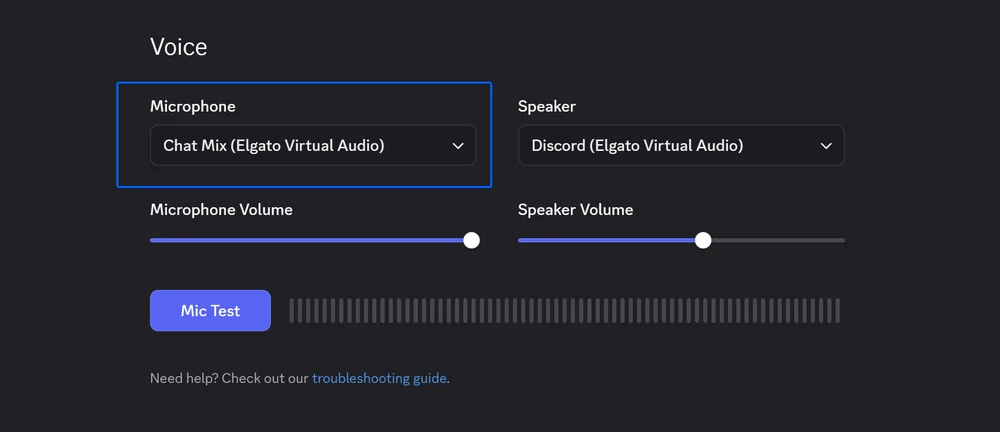
Ce mixage transmet désormais votre voix et vos effets sonores ensemble, sous la forme d'un seul flux. Tous les participants au chat vocal pourront entendre les deux.
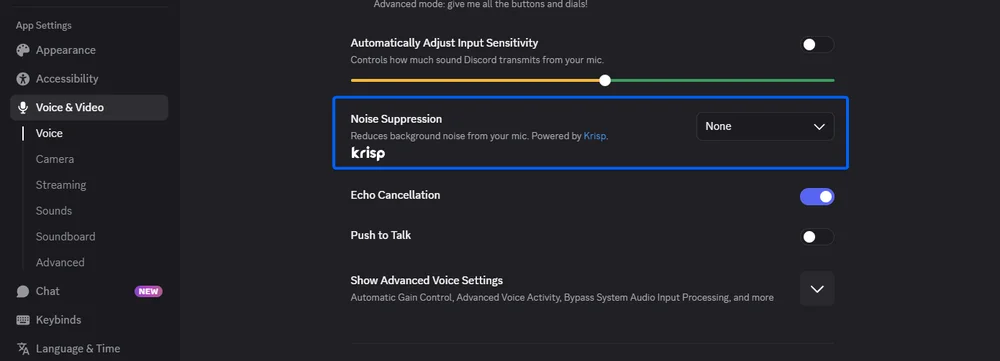
Important : si votre application de chat vocal dispose d'une fonction de suppression du bruit intégrée (comme Krisp dans Discord), désactivez-la ou réglez-la à un niveau plus bas. La suppression du bruit est conçue pour filtrer les sons autres que votre voix, ce qui signifie qu'elle peut étouffer ou empêcher complètement vos effets sonores d'être entendus. Dans Discord, rendez-vous dans Paramètres > Voix et vidéo et désactivez la suppression du bruit pour vous assurer que le son de votre carte son soit clairement audible.
Packs de voix prêtes à l'emploi de Voicemod
Si vous recherchez des effets sonores prêts à l'emploi, Voicemod propose des packs complets de sons sur Elgato Marketplace. Chaque pack s'installe directement sur Stream Deck sous forme de profil prêt à l'emploi, avec des sons déjà attribués aux touches, couvrant des thèmes allant de la fantasy aux jeux FPS.
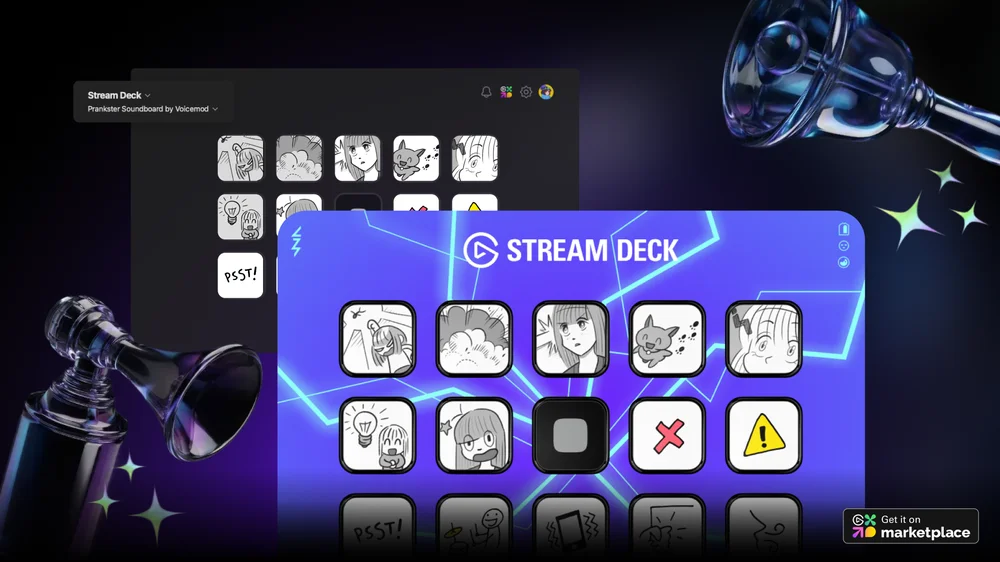
Découvrez-en plus sur Marketplace
La console audio Stream Deck n'est qu'une des façons d'ajouter de l'audio à votre configuration. Elgato Marketplace propose des profils de soundboard prêts à l'emploi de Voicemod, avec des sons déjà associés aux touches, ainsi que des modeleurs de voix disponibles sous forme d'effets VST pour Wave Link. Parcourez les options disponibles et découvrez de nouvelles façons de personnaliser votre configuration.
PRODUITS DANS L'ARTICLE