MANUEL | GUIDE DE DÉMARRAGE RAPIDE
Elgato Stream Deck + — Guide de démarrage rapide
La version anglaise est disponible ici - English
Si vous rencontrez d'autres problèmes, veuillez contacter support client
Pour commencer
Installer Stream Deck
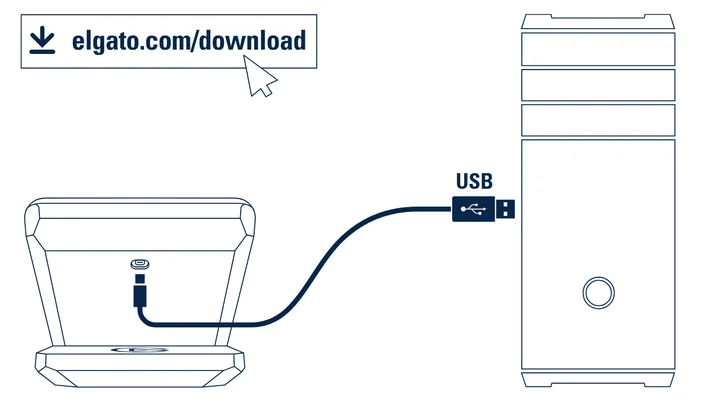
Téléchargez et installez l'application Stream Deck. Connectez le Stream Deck+ directement à un port USB de votre PC ou Mac.
Configurer les actions
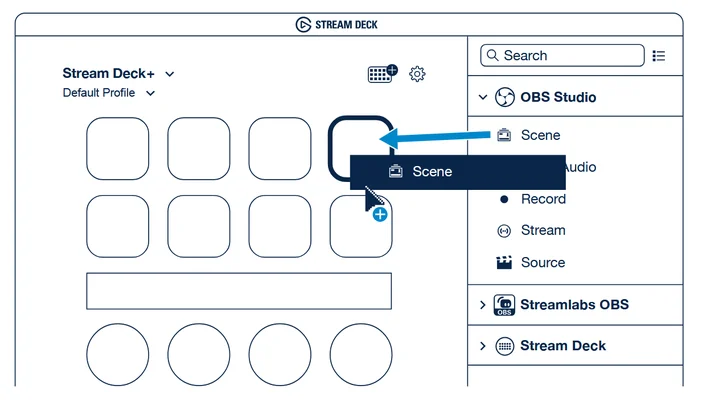
Lancez l'application pour personnaliser Stream Deck +. Faites glisser les actions depuis le panneau de droite et déposez-les sur les touches situées à gauche.
Attribuez une ou plusieurs actions à l'écran tactile et aux molettes multifonctions.
Personnaliser les touches
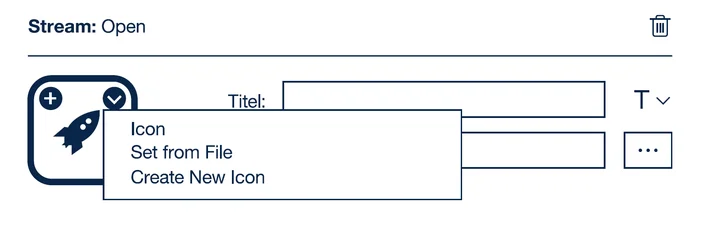
Configurez vos actions et personnalisez vos touches à l'aide d'icônes personnalisées. Pour un résultat optimal, utilisez des fichiers .jpg ou .png de 144 x 144 pixels. Vous pouvez également parcourir les packs d'icônes disponibles sur Elgato Marketplace pour trouver des modèles prêts à l'emploi.
Créer des dossiers
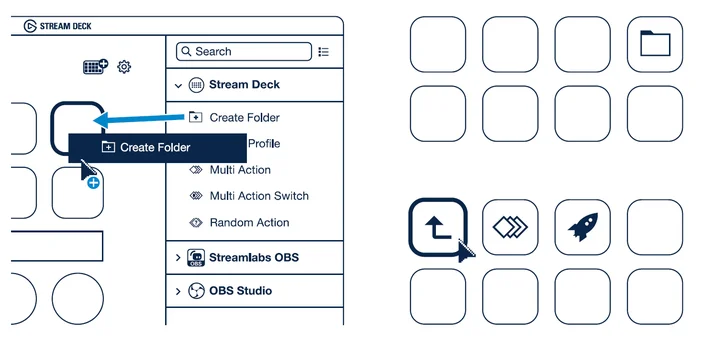
Faites glisser et déposez « Créer un dossier » sur une touche. Faites ensuite glisser et déposez des actions dans ce dossier. Appuyez sur la touche Retour pour quitter le dossier et revenir à la configuration principale.
Modifier les clés
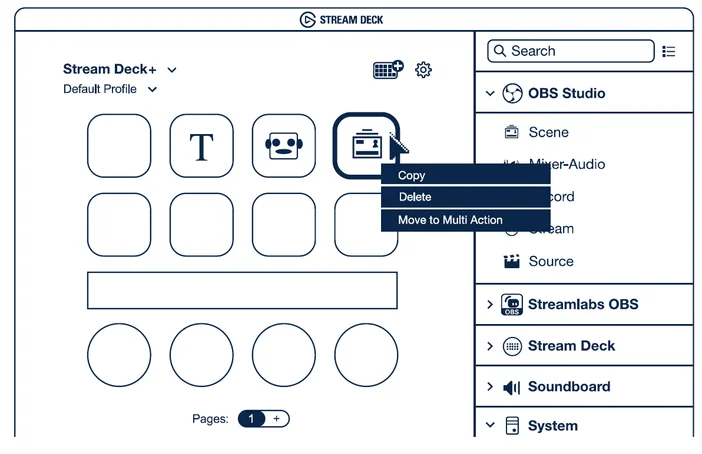
Cliquez avec le bouton droit de la souris sur les éléments pour les copier, les supprimer ou les déplacer.
Elgato Marketplace
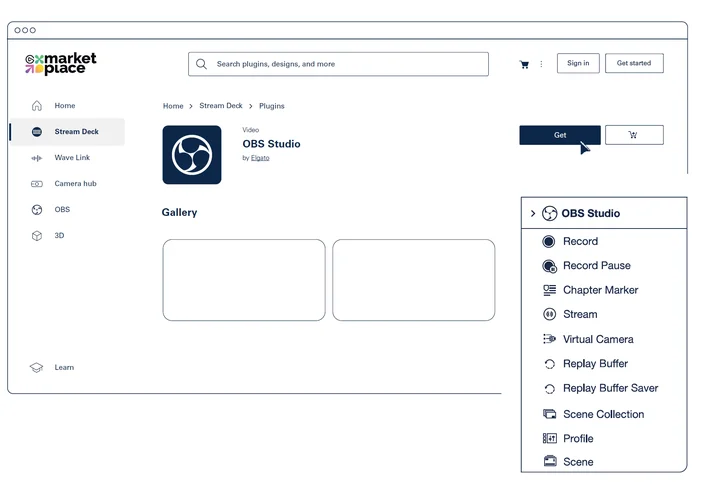
Découvrez de nouvelles façons de contrôler vos applications et votre matériel sur Marketplace. Créez un compte pour commencer, puis connectez-vous via l'application Stream Deck.
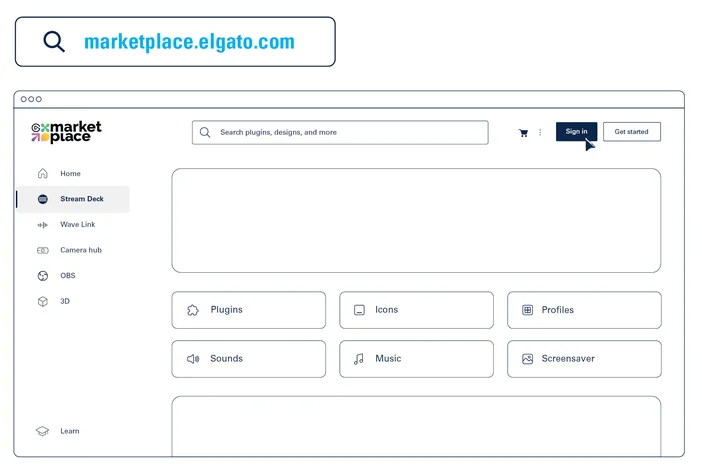
Développez vos possibilités (plugins, profils, icônes et bien plus encore)
De retour sur Marketplace, découvrez les plugins, profils, icônes et bien plus encore proposés par la communauté. Installez-les ensuite directement dans votre application Stream Deck en quelques clics seulement.