Plugins
Plugin Slack pour Stream Deck : accès rapide aux messages, aux canaux et aux commandes de notification
Dernière mise à jour :
Restez concentré et travaillez plus rapidement dans Slack sans avoir à cliquer sans cesse. Le plugin Slack pour Stream Deck place vos conversations et commandes les plus utilisées directement sur votre bureau, vous permettant ainsi de passer d'un message à l'autre, de gérer vos notifications et de mettre à jour votre statut en quelques secondes.
Que vous travailliez toute la journée sur les messages privés ou que vous passiez d'un canal à l'autre, ce plugin vous aide à réduire les frictions et à maintenir votre flux de travail.
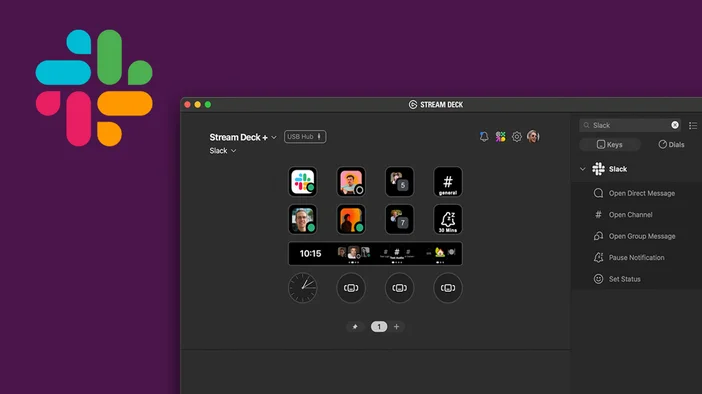
Pourquoi utiliser Slack avec Stream Deck ?
Slack est l'endroit où se déroule la majeure partie du travail, mais son utilisation peut vous ralentir. Le plugin Slack pour Stream Deck transforme les actions courantes en raccourcis à une touche, ce qui vous permet de passer moins de temps à chercher et plus de temps à répondre.
Vous pouvez vous lancer directement dans des conversations, désactiver les notifications pendant vos moments de concentration et définir votre disponibilité sans interrompre votre flux de travail.
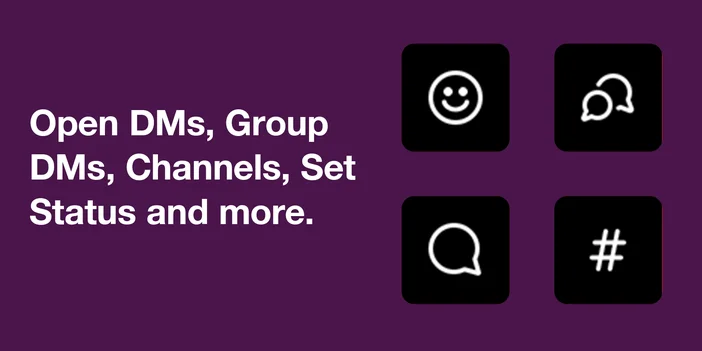
Ce que vous pouvez faire avec le plugin Slack
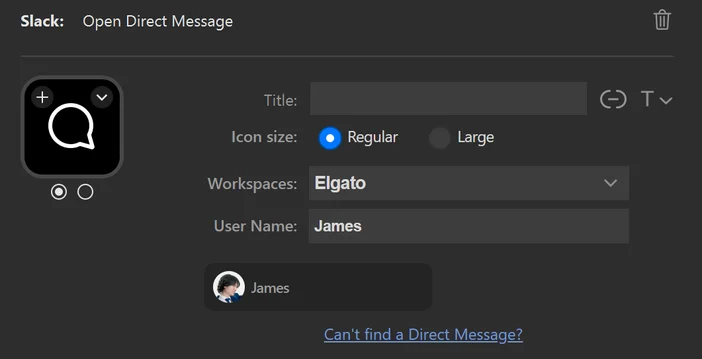
Ouvrir les messages directs
Attribuez une touche à un message direct spécifique et accédez directement à la conversation. Slack s'affiche immédiatement, vous pouvez donc commencer à taper sans avoir à rechercher ou à cliquer. La touche peut également afficher l'avatar et le statut en ligne de l'utilisateur, ce qui permet de voir d'un seul coup d'œil qui est disponible.
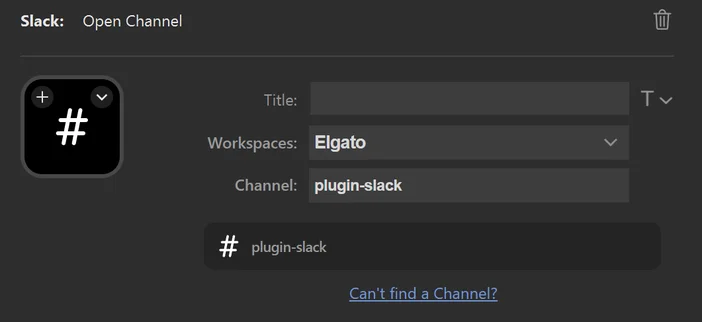
Canal ouvert
Passez d'un canal public à un canal privé d'une simple pression. Les icônes et étiquettes personnalisées permettent de reconnaître facilement chaque canal sur votre Stream Deck.
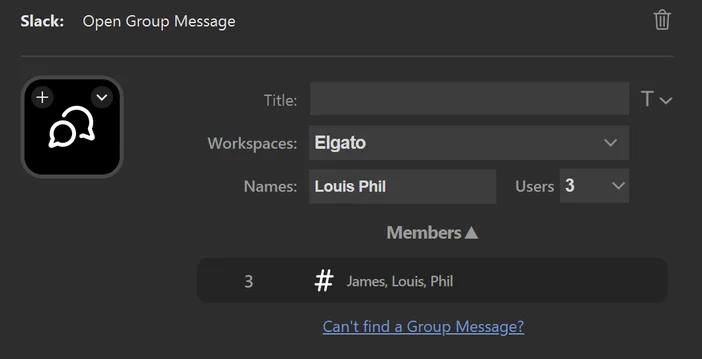
Message ouvert au groupe
Accédez rapidement aux messages privés de groupe avec vos coéquipiers, invités ou contacts externes. Pas besoin de faire défiler ni de rechercher.
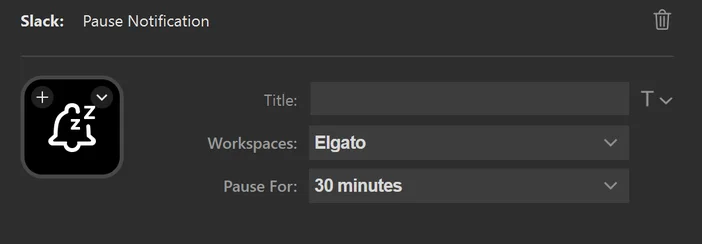
Notification de pause
Mettez en pause les notifications Slack pendant une durée déterminée, par exemple 30 minutes, 1 heure ou jusqu'au lendemain, afin de rester concentré. Cela active le mode « Ne pas déranger » intégré à Slack, idéal pour les réunions, les sessions de travail intensif ou lorsque vous avez besoin de moins d'interruptions.
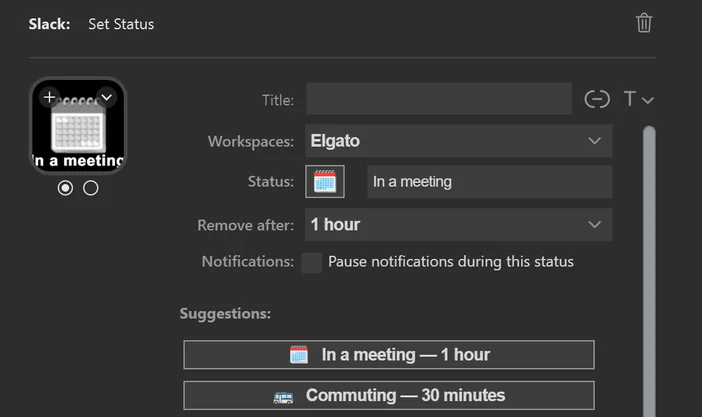
Définir le statut
Définissez un statut Slack personnalisé avec un emoji, choisissez sa durée d'activation et, si vous le souhaitez, désactivez les notifications pendant que ce statut est activé. Grâce aux suggestions prédéfinies, vous pouvez rapidement vous marquer comme « En réunion » ou « En déplacement » sans ouvrir Slack.
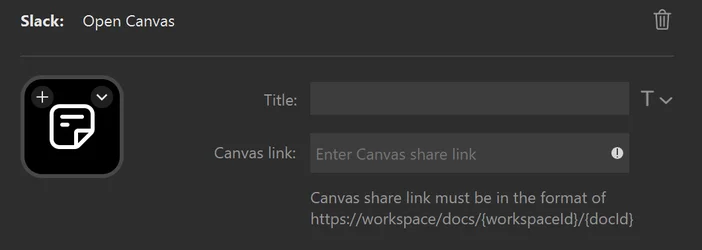
Toile vierge
Ouvrez un Slack Canvas spécifique en collant son lien de partage dans l'action. Cela est utile pour accéder rapidement aux notes, documents ou références de projet partagés que vous utilisez fréquemment, afin de garder les informations importantes à portée de main.
Remarque : en raison des limitations de l'API Slack, le plugin ne fonctionne pas pour les utilisateurs invités dans les espaces de travail payants. Les utilisateurs des espaces de travail payants peuvent toujours attribuer des clés aux utilisateurs invités. Les messages directs avec des connexions externes ne sont accessibles que si vous disposez d'un DM de groupe avec les utilisateurs.
Configurer le plugin Slack pour Stream Deck
Avant d'utiliser les actions Slack, vous devez connecter votre espace de travail Slack. Il s'agit d'une configuration unique qui fonctionne comme toute autre autorisation d'application Slack.
Connectez votre premier espace de travail
Avant d'utiliser les actions Slack, vous devez connecter votre espace de travail Slack. Cette configuration ne doit être effectuée qu'une seule fois par espace de travail.
Connectez votre premier espace de travail
- Ouvrez l'application Stream Deck et faites glisser n'importe quelle action Slack sur une touche.
- Dans les paramètres de l'action, ouvrez le menu déroulant Espaces de travail.
- Sélectionnez Gestionnaire d'espace de travail…
- La fenêtre Gestionnaire d'espaces de travail s'ouvre. Cliquez sur le bouton + pour ajouter un espace de travail.
- Votre navigateur Web s'ouvrira. Connectez-vous à Slack et choisissez l'espace de travail auquel vous souhaitez vous connecter.
- Vérifiez les autorisations demandées et cliquez sur Autoriser.
- Revenez à l'application Stream Deck. L'espace de travail apparaîtra désormais dans la liste des espaces de travail et dans le menu déroulant.
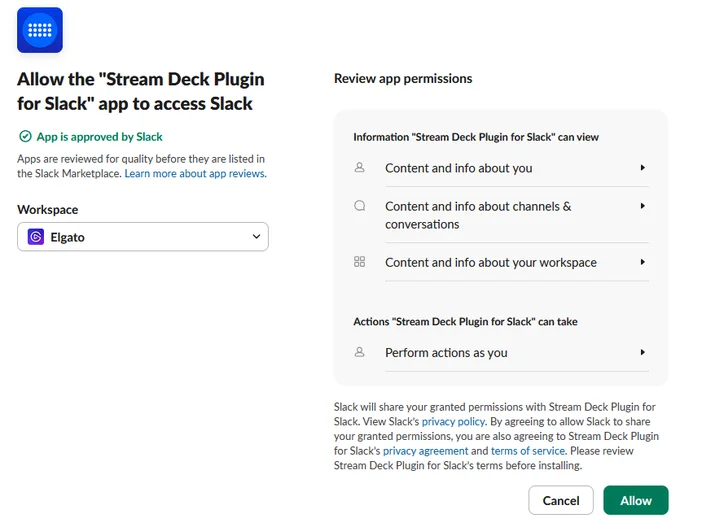
Le plugin Slack est approuvé par Slack et répertorié dans le répertoire des applications Slack. Il suit donc le processus standard d'autorisation des applications Slack.
Ajouter des espaces de travail supplémentaires
Si vous utilisez Slack dans plusieurs espaces de travail, vous pouvez en ajouter d'autres à tout moment.
- Faites glisser n'importe quelle action Slack sur une touche dans l'application Stream Deck.
- Ouvrez le menu déroulant Espaces de travail dans les paramètres d'action.
- Sélectionnez Gestionnaire d'espace de travail…
- Dans la fenêtre Gestionnaire d'espaces de travail, cliquez sur le bouton +.
- Lorsque votre navigateur s'ouvre, connectez-vous à Slack et sélectionnez un autre espace de travail.
- Approuvez les autorisations et revenez à l'application Stream Deck.
Une fois ajouté, vous pouvez sélectionner l'espace de travail par clé à l'aide du menu déroulant Espaces de travail.
Conclusion
Le plugin Slack pour Stream Deck facilite la navigation dans Slack pendant une journée de travail chargée. Au lieu de rechercher des conversations ou de fouiller dans les menus, vous pouvez accéder directement aux messages et aux canaux, gérer les notifications, mettre à jour votre statut ou ouvrir des documents Canvas d'une simple pression.
Une fois configuré, Slack semble plus rapide à utiliser et plus facile à suivre tout en restant concentré sur votre travail.