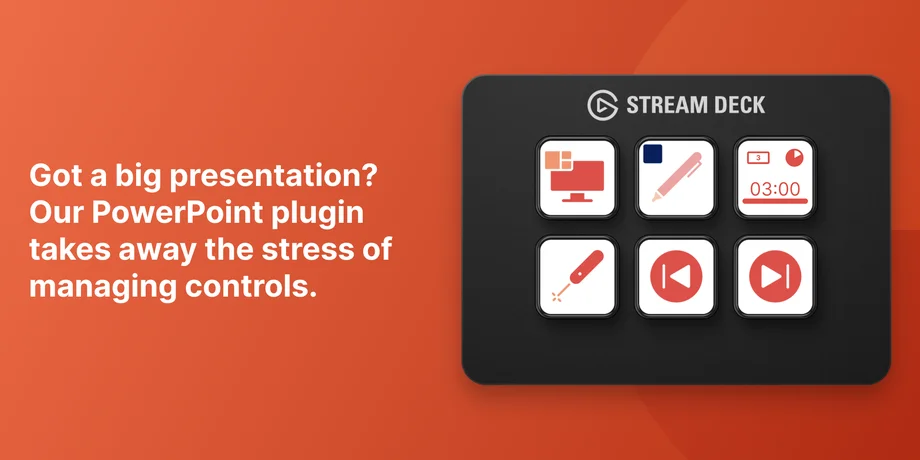
Si vous faites souvent des présentations, vous avez probablement déjà vécu ce moment gênant où vous cherchez un raccourci clavier ou cliquez dans les menus sous le regard de tous. Le plugin PowerPoint pour Stream Deck transfère ces commandes sur des touches physiques, de sorte que la navigation entre les diapositives, les outils du présentateur et les options de mise en forme sont toujours visibles et à portée de main.
Il est gratuit, développé par nos soins, et fonctionne sous macOS et Windows.
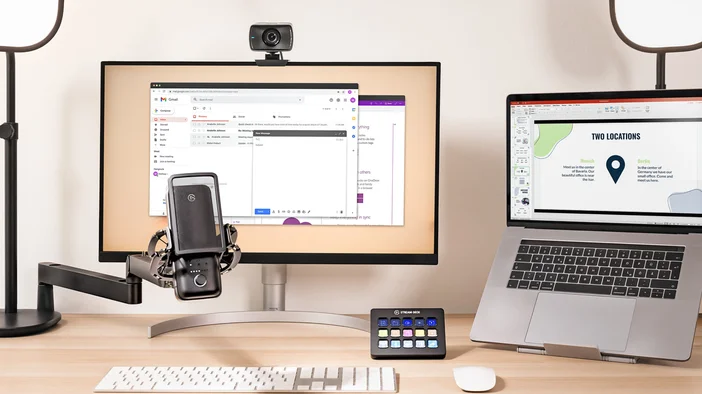
Le plugin PowerPoint connecte Stream Deck à Microsoft PowerPoint et couvre deux domaines : la présentation et l'édition.
Présentation
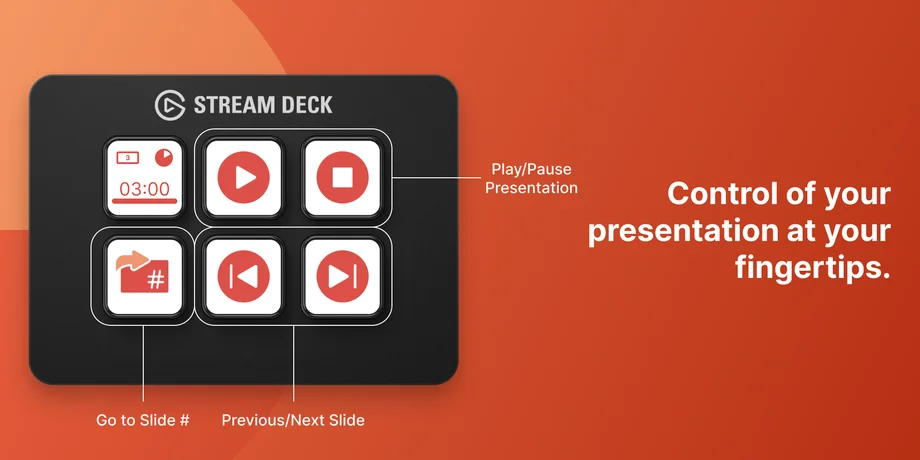
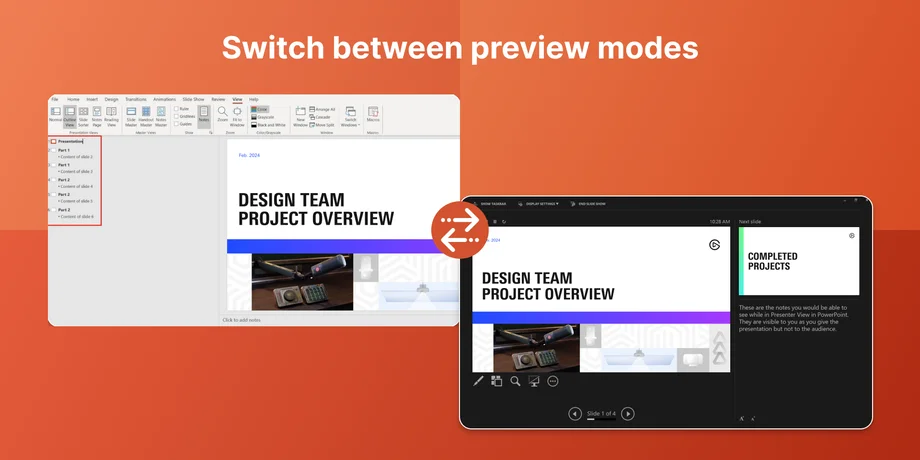
Lorsque vous êtes en direct devant un public ou lors d'un appel vidéo, la dernière chose que vous souhaitez est de perdre votre concentration à chercher la bonne touche. Stream Deck vous offre des boutons dédiés pour les commandes de diapositives et les outils de présentation.
Actions disponibles :
Sur Stream Deck + ou GALLEON 100 SD, vous pouvez également attribuer la navigation entre les diapositives à un cadran et passer d'une diapositive à l'autre en le tournant.
Édition
Créer une présentation PowerPoint implique de nombreux clics répétitifs dans les menus. Le plugin PowerPoint simplifie cette tâche en attribuant les actions courantes de mise en forme et de mise en page aux touches du Stream Deck.
Au lieu de naviguer dans les menus ruban chaque fois que vous souhaitez aligner un objet ou ajouter une forme, il vous suffit d'appuyer sur une touche. Cela fait une différence si vous créez ou modifiez régulièrement des présentations.
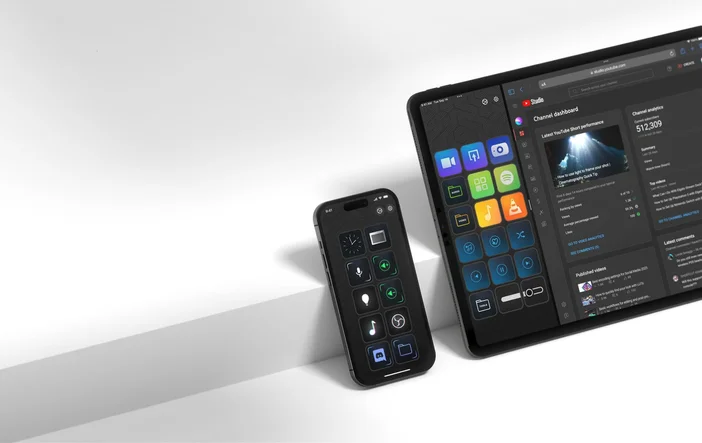
Si vous faites une présentation loin de votre bureau, Stream Deck Mobile peut fonctionner comme une télécommande de présentation sans fil. Il vous suffit de sélectionner votre appareil mobile dans le menu déroulant des appareils de l'application Stream Deck sur votre ordinateur, d'y configurer vos actions PowerPoint, et la mise en page se synchronise avec votre téléphone ou votre tablette via Wi-Fi ou USB. Aucune configuration supplémentaire n'est nécessaire sur l'appareil mobile lui-même.
Vous pouvez installer le plugin PowerPoint depuis Elgato Marketplace ou directement depuis l'application Stream Deck.
Depuis l'application Stream Deck :
Depuis Elgato Marketplace :
Le plugin PowerPoint nécessite Stream Deck 6.9 ou une version ultérieure et fonctionne à la fois sur macOS et Windows.
Utilisez des profils pour séparer la présentation et l'édition. Créez un profil avec des outils de navigation et de présentation pour les présentations en direct, et un autre avec des actions d'édition pour la création de diaporamas. Les profils intelligents peuvent basculer automatiquement entre les deux lorsque PowerPoint est actif.
Combinez avec Multi Actions. Vous pouvez associer les actions PowerPoint à d'autres plugins dans une Multi Action. Par exemple, une seule touche pourrait lancer votre diaporama, désactiver les notifications et régler l'éclairage en même temps.
Ajoutez des icônes personnalisées. Étiquetez vos touches avec des icônes claires afin de pouvoir identifier les actions en un coup d'œil. Des packs d'icônes sont disponibles sur Elgato Marketplace, y compris des packs spécialement conçus pour les flux de travail PowerPoint.
Le plugin PowerPoint est disponible gratuitement sur Elgato Marketplace. Installez-le, personnalisez vos touches et essayez-le lors de votre prochaine présentation ou session d'édition.
PRODUITS DANS L'ARTICLE