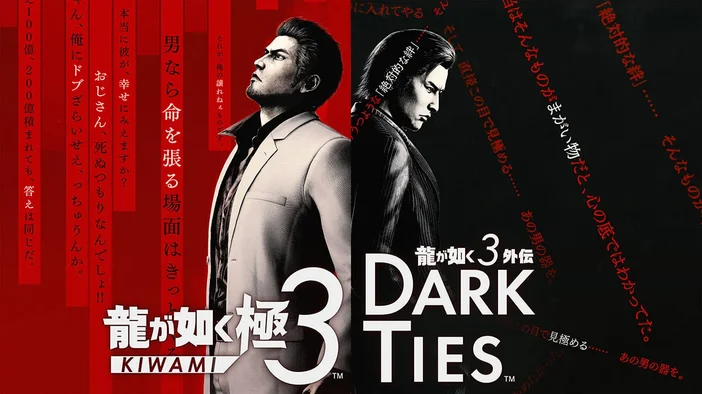
Yakuza Kiwami 3 & Dark Ties est disponible sur PlayStation®5, PlayStation®4, Nintendo Switch™ 2, Xbox Series X|S et PC, et nous vous expliquons comment l'enregistrer ou le diffuser en streaming. Que vous souhaitiez diffuser en direct sur Twitch, capturer des séquences pour YouTube ou personnaliser votre configuration avec des superpositions et des packs d'icônes, ce guide vous montre comment faire.
Ce dont vous avez besoin
Avant de commencer à enregistrer ou à diffuser, voici tout ce dont vous aurez besoin pour votre installation.
- Yakuza Kiwami 3 & Dark Ties
- Une console prise en charge (PlayStation 5, PlayStation 4, Nintendo Switch 2, Xbox Series X|S)
- Carte d'acquisition (telle que Elgato 4K S, 4K X ou 4K Pro)
- Deux câbles HDMI
- Un ordinateur équipé d'Elgato Studio, OBS Studio ou un iPad équipé de l'application Elgato Capture.
Enregistrement et diffusion en continu à partir d'une console
Comment configurer votre carte d'acquisition
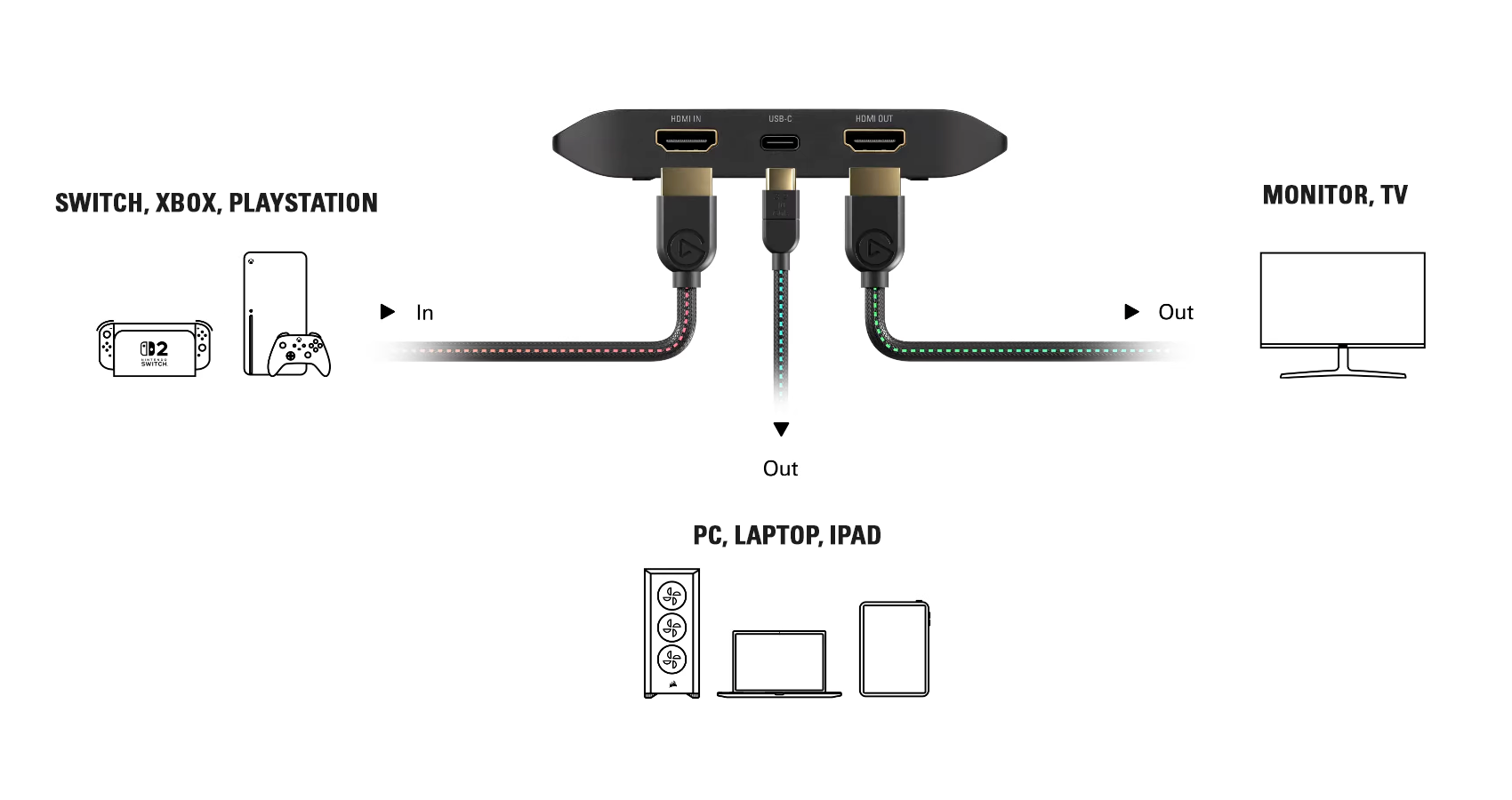
- Connectez un câble HDMI entre la console et l'entrée HDMI de votre carte de capture.
- Connectez un autre câble HDMI entre la sortie HDMI de la carte de capture et votre téléviseur ou moniteur.
- Connectez votre carte d'acquisition à votre ordinateur à l'aide du câble USB fourni (pour les modèles 4K X, HD60 X ou Game Capture Neo). Si vous utilisez le modèle 4K Pro, installez-le dans un emplacement PCIe.
- Enfin, allumez votre console.
Click the image to view it in full size.
Lancez votre logiciel
Pour commencer immédiatement l'enregistrement, ouvrez Elgato Studio. Il détecte automatiquement votre carte de capture et la résolution.
Si vous diffusez en streaming, ouvrez OBS Studio, Meld Studio ou un logiciel similaire. Ajoutez votre carte d'acquisition comme périphérique de capture vidéo avant de passer en direct.
Définir la résolution, la fréquence d'images et l'audio
Dans Elgato Studio
- Détecte automatiquement la résolution et la fréquence d'images. Prend en charge le passthrough jusqu'à 4K60 HDR, avec des enregistrements sauvegardés en SDR.
Dans OBS Studio ou tout autre logiciel de streaming
- Allez dans Paramètres > Vidéo et réglez la résolution de sortie (par exemple, 3840 x 2160).
- Réglez le FPS sur 60.
- Dans les propriétés source de votre carte de capture, réglez-la sur Personnalisé et adaptez-la à votre résolution et à votre fréquence d'images.
- Si le HDR ne semble pas fonctionner correctement, désactivez-le dans les paramètres de Switch 2 ou ajustez le mappage des tons dans OBS.

Commencer l'enregistrement ou la diffusion en continu
Cliquez sur Enregistrer dans Elgato Studio ou sur Démarrer la diffusion dans OBS Studio. À partir de là, vous pouvez visionner votre aperçu, changer de scène et régler le son selon vos besoins.
Si vous souhaitez vérifier les paramètres de votre plateforme, voici les guides officiels :
Personnalisez votre configuration
Si vous créez une disposition Stream Deck thématique, ces packs d'icônes apportent des traits de pinceau audacieux, une esthétique pixelisée et un design japonais traditionnel à vos touches. Chacun d'entre eux fonctionne sur tous les appareils Stream Deck et s'installe facilement depuis Marketplace.
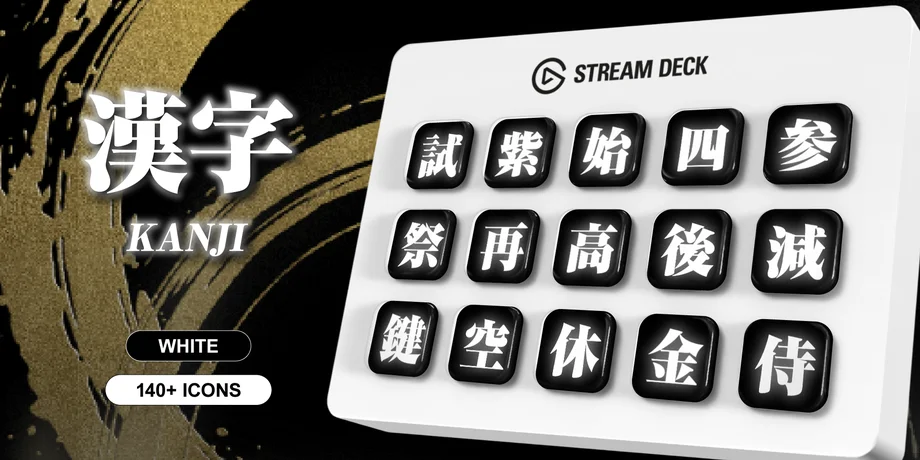
Kanji met l'accent sur des caractères japonais audacieux avec des arrière-plans minimalistes. Ce pack est idéal si vous préférez une mise en page épurée, axée sur la typographie, tout en conservant un thème culturel fort.
Il fonctionne bien pour étiqueter des scènes, des commandes de flux ou des actions couramment utilisées de manière visuellement cohérente.
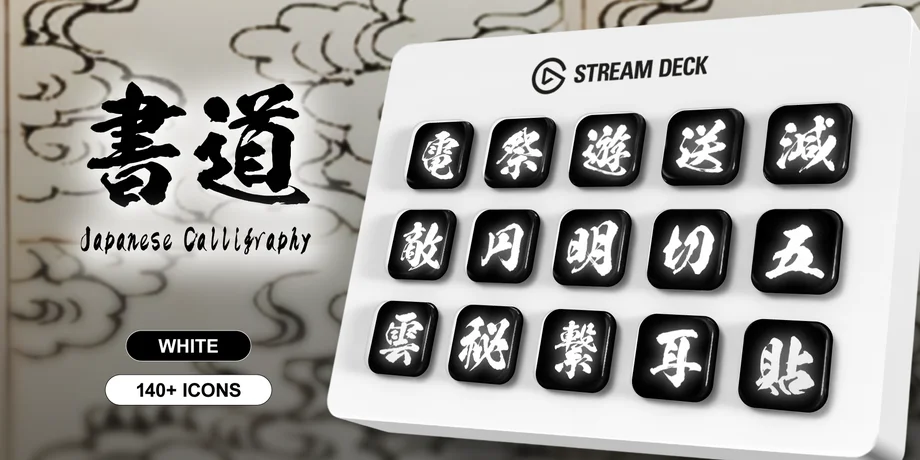
Shodo s'inspire de la calligraphie japonaise traditionnelle. Chaque icône semble avoir été peinte à la main et est très expressive, ce qui donne à votre Stream Deck un aspect plus artistique et organique.
Ce pack s'accorde parfaitement avec les superpositions minimalistes ou les diffusions en direct qui mettent l'accent sur l'ambiance et la présentation.
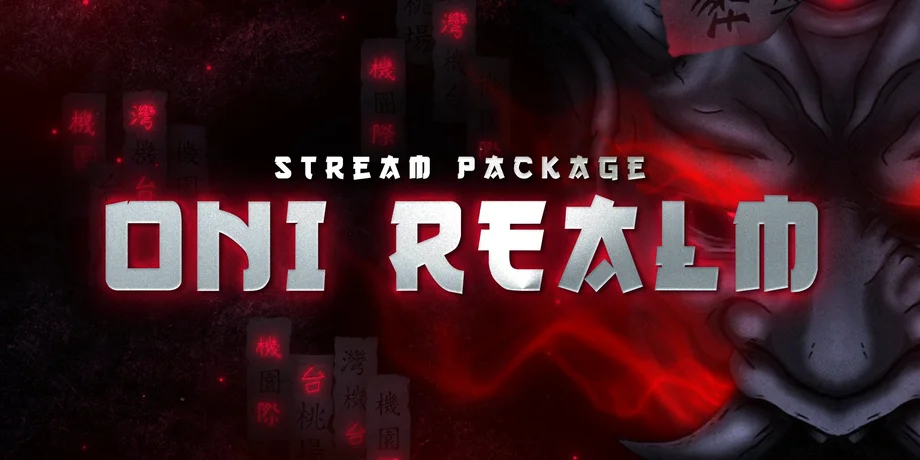
Oni Realm mélange des tons sombres, des accents rouges et des illustrations traditionnelles japonaises inspirées des démons pour créer un pack d'icônes spectaculaire. Il convient parfaitement aux streams riches en action, aux jeux d'horreur ou aux mises en page cinématographiques.
Les formes audacieuses et le contraste élevé permettent de reconnaître facilement les actions d'un seul coup d'œil, en particulier lors des retransmissions en direct.
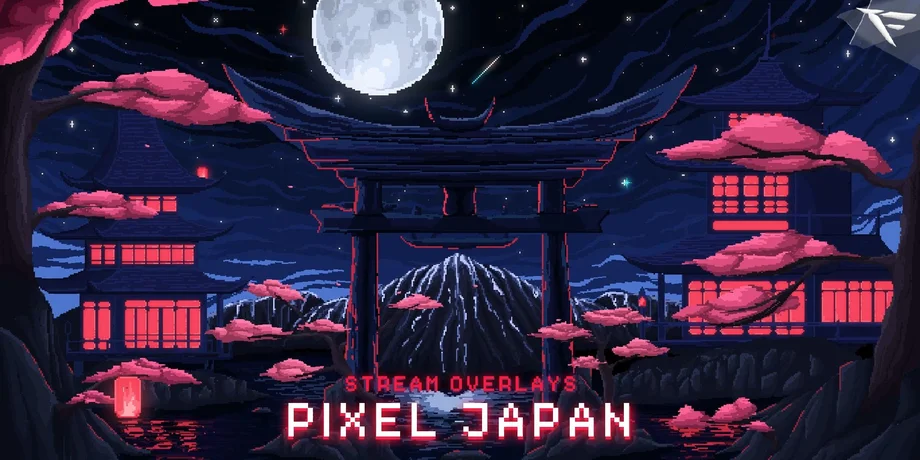
Pixel Japan adopte une approche rétro avec des visuels japonais de style 8 bits et pixelisés. Il convient parfaitement aux RPG classiques, aux streams d'arcade ou aux créateurs qui recherchent un look nostalgique.
Malgré l'esthétique pixelisée, les icônes restent claires et lisibles sur Stream Deck et Stream Deck +.
Plus d'options sur Elgato Marketplace
Vous pouvez également parcourir d'autres superpositions et packs d'icônes sur Elgato Marketplace pour les assortir au style de votre stream.
Vous recherchez une carte d'acquisition vidéo ?
Si vous avez besoin d'une carte d'acquisition pour votre console, vous pouvez découvrir les options telles que 4K X, 4K S et 4K Pro sur notre site Web. Elles prennent toutes en charge l'acquisition haute qualité pour Yakuza Kiwami 3 & Dark Ties.
Vous pouvez également utiliser notre sélecteur de carte d'acquisition pour trouver la meilleure option pour votre configuration.
PRODUITS DANS L'ARTICLE